

Công nghệ
31/12/2024 17:30Face ID "trở chứng" không hoạt động, hãy làm ngay điều này!
Theo trang tin công nghệ CNET, vấn đề Face ID không hoạt động khá phổ biến và gây phiền toái cho người dùng iPhone. Thử ví dụ bạn đang sử dụng iPhone rất bình thường và cần quét Face ID để thanh toán nhưng quét mãi vẫn chẳng được. Trường hợp này không hề hiếm và hẳn nhiều người đã gặp phải.
Lúc này, bạn không cần quá lo lắng, dưới đây sẽ là 5 cách để bạn khắc phục sự cố liên quan đến Face ID nhanh chóng và hiệu quả.
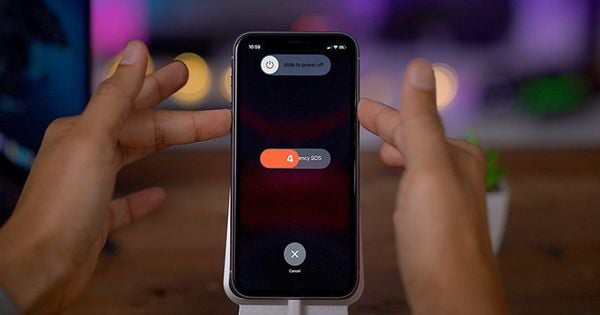
Cách 1: Khởi động lại iPhone của bạn. Đây là cách đầu tiên và nhanh nhất để xử lý các lỗi nhỏ, kể cả việc Face ID không hoạt động. Đồng thời, bạn cũng nên kiểm tra xem thiết bị đã cập nhật lên phiên bản iOS mới nhất hay chưa để đảm bảo mọi lỗi đã được sửa và hệ thống hoạt động mượt mà nhất.
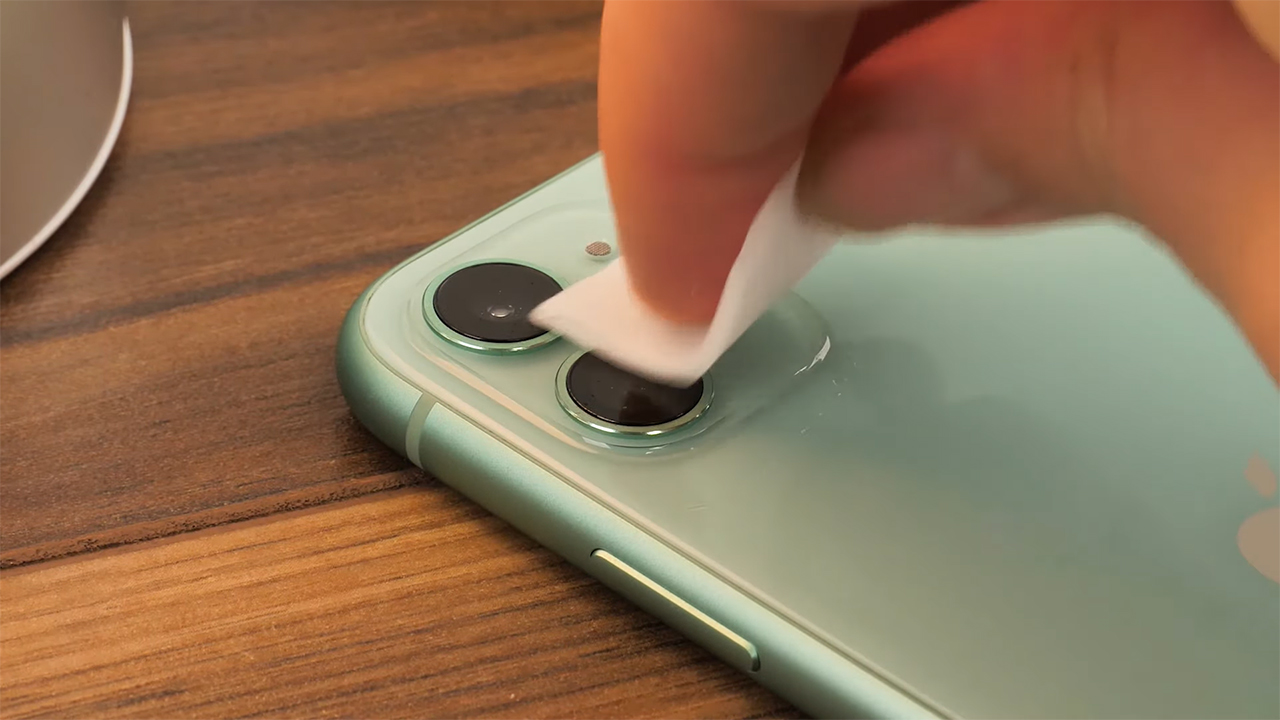
Cách 2: Làm sạch camera trước. Bụi bẩn hay vân tay có thể gây cản trở cho Face ID khi nhận diện khuôn mặt, vì vậy bạn nên lau camera thật sạch.
Cách 3: Thiết lập gương mặt thay thế. Nếu bạn có sự thay đổi về ngoại hình, như đeo kính hay để râu, Face ID có thể không nhận ra bạn. Hãy thử thêm một hình ảnh thay thế trong cài đặt Face ID & Passcode.
Cách 4: Đặt lại Face ID. Nếu những bước trên vẫn không giải quyết được sự cố, việc đặt lại Face ID có thể là giải pháp. Bạn sẽ cần thiết lập lại tính năng nhận diện khuôn mặt từ đầu.
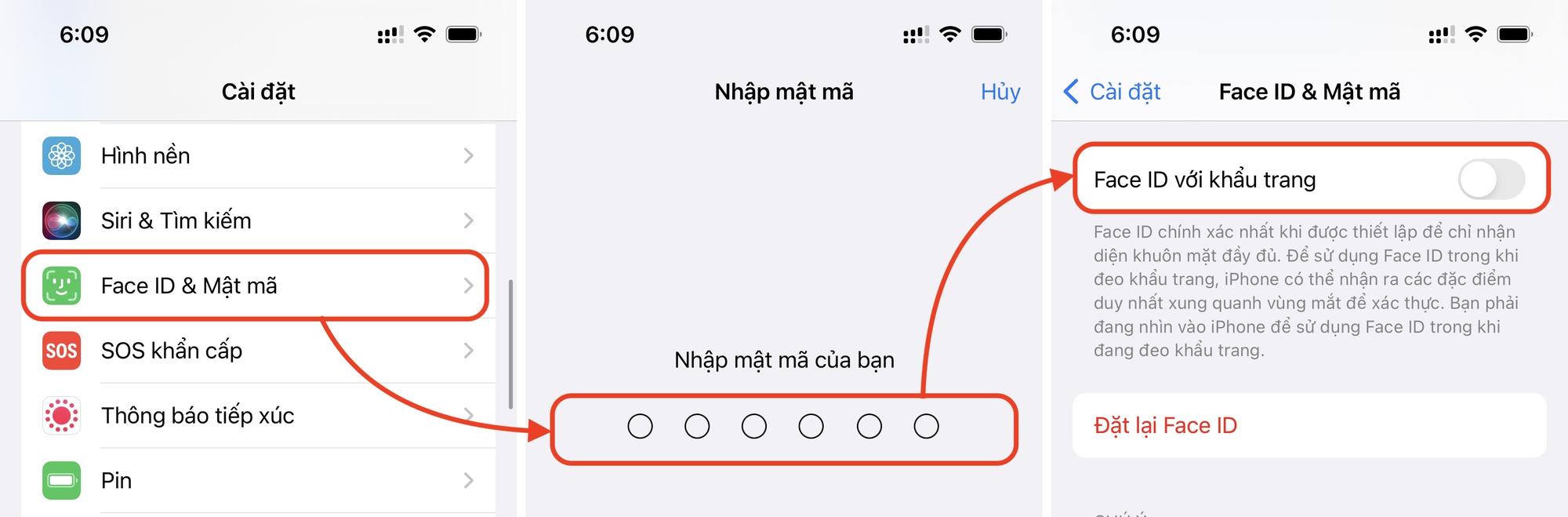
Cách 5: Kiểm tra lại cài đặt Face ID. Đảm bảo rằng Face ID đã được bật cho các tác vụ cụ thể như mở khóa iPhone hay thanh toán Apple Pay. Bạn cũng có thể tắt và bật lại tùy chọn 'Require Attention for Face ID' – một cài đặt giúp Face ID nhận diện sự chú ý của người dùng.
Apple luôn khuyến khích người dùng cập nhật iPhone lên phiên bản iOS mới nhất. Việc này không chỉ cải thiện hiệu suất tổng thể mà còn giúp sửa chữa các lỗi có thể xuất hiện trong quá trình sử dụng.
Áp dụng những bước trên, bạn không chỉ có thể khắc phục được sự cố với Face ID mà còn có thể tiếp tục sử dụng iPhone của mình một cách hiệu quả và thuận lợi hơn.
Theo KV (Phụ Nữ Số)