

Công nghệ
28/02/2024 23:35Google khai tử ứng dụng YouTube Kids cho trẻ em trên TV
Mới đây, Google đã đưa ra thông báo sẽ "khai tử" ứng dụng YouTube Kids trên TV từ tháng 7 tới. Được ra mắt cách đây một thời gian với mục đích cho phép trẻ em truy cập YouTube trên nhiều nền tảng, bao gồm Smart TV, máy chơi game (PS5, Xbox) và thiết bị phát nội dung trực tuyến (Chromecast, Apple TV), ứng dụng YouTube Kids độc lập sẽ hoàn toàn biến mất khỏi các thiết bị này.
Tuy vậy, các bậc cha mẹ sẽ không phải lo lắng. Mặc dù biểu tượng ứng dụng YouTube Kids sẽ không còn xuất hiện trên TV vào mùa hè năm nay, trẻ em vẫn có thể truy cập YouTube Kids thông qua hồ sơ trẻ em trong ứng dụng YouTube chính. Điều này có nghĩa là ứng dụng Kids độc lập sẽ được thay thế bằng ứng dụng YouTube.
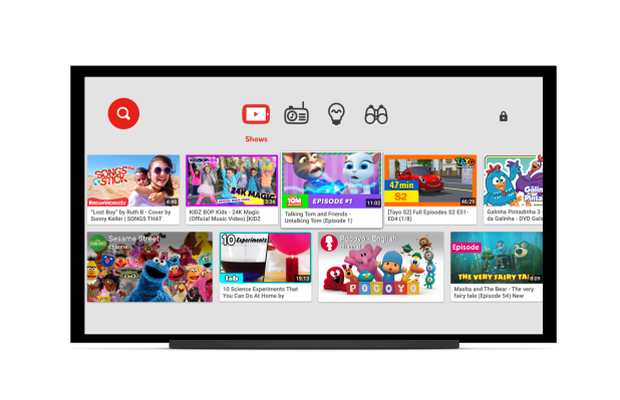
Điều đáng chú ý là trẻ em có thể xem YouTube Kids ngay cả khi không đăng nhập. Thông thường, trẻ em sẽ truy cập YouTube Kids bằng cách vào hồ sơ trẻ em trong ứng dụng YouTube. Tuy nhiên, trẻ em cũng có thể xem YouTube Kids bằng cách sử dụng "Tài khoản khách".
Hướng dẫn sử dụng Tài khoản khách trên ứng dụng YouTube:
1. Mở ứng dụng YouTube.
2. Chuyển đến menu bên trái.
3. Chọn ảnh đại diện hồ sơ để mở trang tài khoản.
4. Chọn "Thiết lập YouTube Kids".
5. Chọn "Thiết lập Tài khoản khách". Thực hiện theo các bước trên màn hình để tạo hồ sơ YouTube Kids mà trẻ em có thể sử dụng khi không đăng nhập.
Sau khi hoàn tất quá trình này, tùy chọn hồ sơ YouTube Kids sẽ xuất hiện trên trang tài khoản hoặc màn hình "Ai đang xem?". Chọn hồ sơ này sẽ chuyển hướng đến YouTube Kids. Tài khoản khách YouTube có thể được xóa bất cứ lúc nào từ trang tài khoản.
Mặc dù đã xác nhận sẽ khai tử ứng dụng YouTube Kids trên TV, tuy nhiên Google vẫn chưa đưa ra thông báo chính thức nào về số phận của ứng dụng này trên iOS và Android.
Theo Bình Minh (Nguoiduatin.vn)