

Công nghệ
07/09/2020 16:30Tạo báo động mỗi khi mất kết nối Internet trên Windows 10
Tuy nhiên, không phải ai cũng có thể rảnh rỗi lúc nào cũng dán mắt nhìn vào biểu tượng này để theo dõi trạng thái kết nối mạng cả, đặc biệt là những bạn nào đang chơi game, coi phim phim toàn màn hình, hay tập trung gõ văn bản như mình. Những lúc như thế thường sẽ phải mất một lúc sau bạn mới phát hiện ra.
Để giúp các bạn không cần phải dán mắt hay liếc mắt thường xuyên để theo dõi trạng thái kết nối wifi hay ethernet, mình sẽ hướng dẫn các bạn cách tạo âm báo mỗi khi máy tính mất kết nối mạng.
Bước 1: Đầu tiên, bạn cần tải một ứng dụng miễn phí có tên là GNU utilities for win32 tại đây. Sau đó chọn Download để tải về.

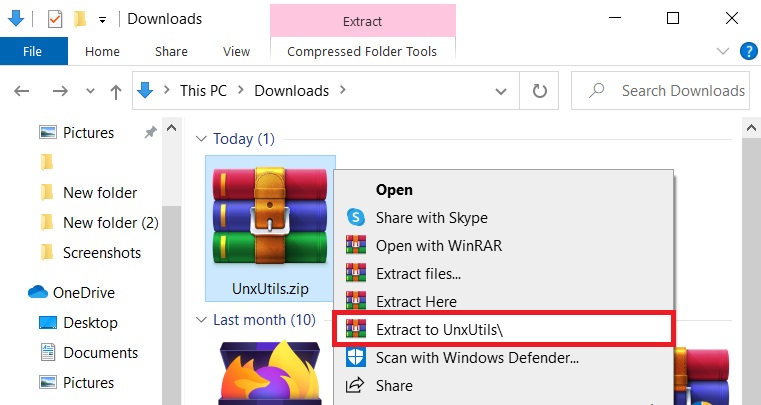
Bước 2: Sau khi tải về xong, bạn giải nén file UnxUtils.zip bằng cách click chuột phải rồi chọn Extract to UnxUtils.
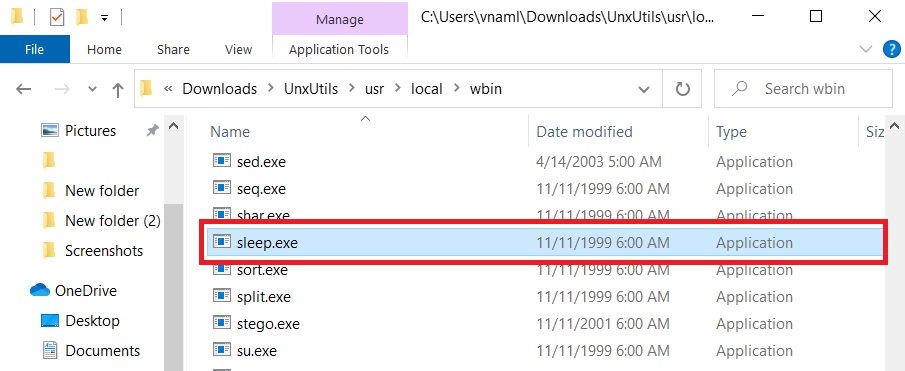
Bước 3: Mở thư mục vừa được giải nén ra rồi mở lần lượt theo thứ tự sau: UnxUtils > usr > local > wbin.

Bước 4: Tại đây, tìm file sleep.exe rồi click chuột phải chọn Cut (hoặc bấm Ctrl + X).
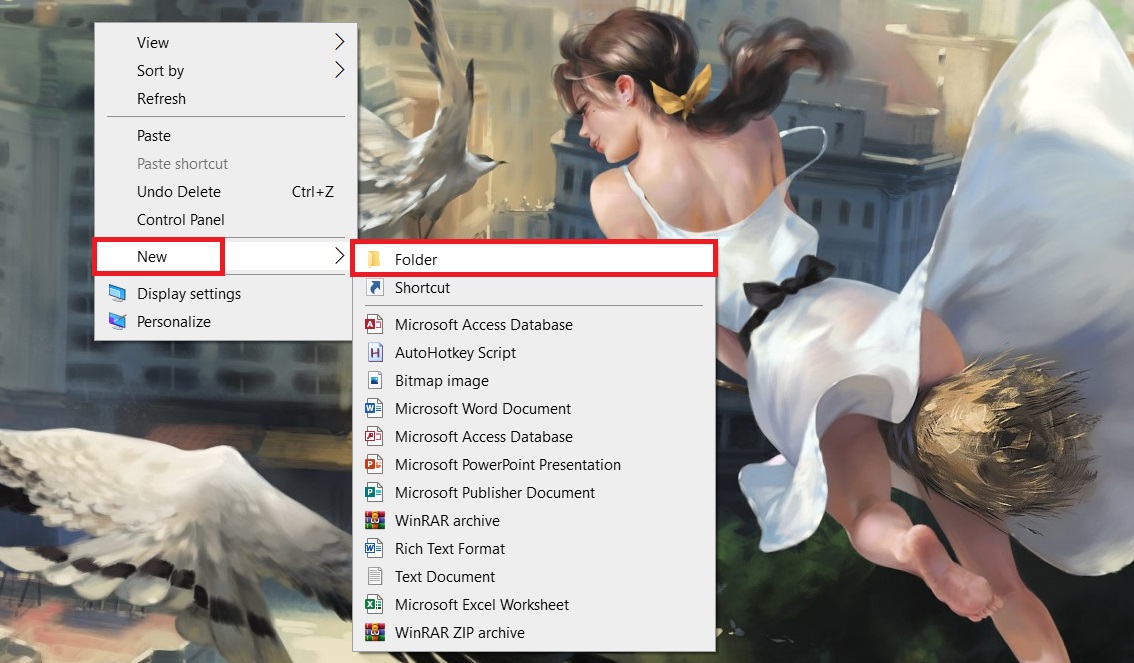
Bước 5: Click chuột phải vào desktop, chọn New rồi chọn Folder để tạo một thư mục.
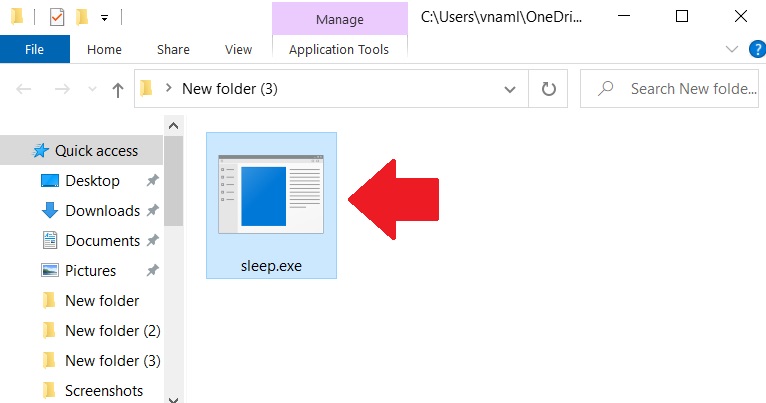
Bước 6: Sau đó paste file sleep.exe mà bạn Cut ở bước 4 vào thư mục bạn mới tạo này.
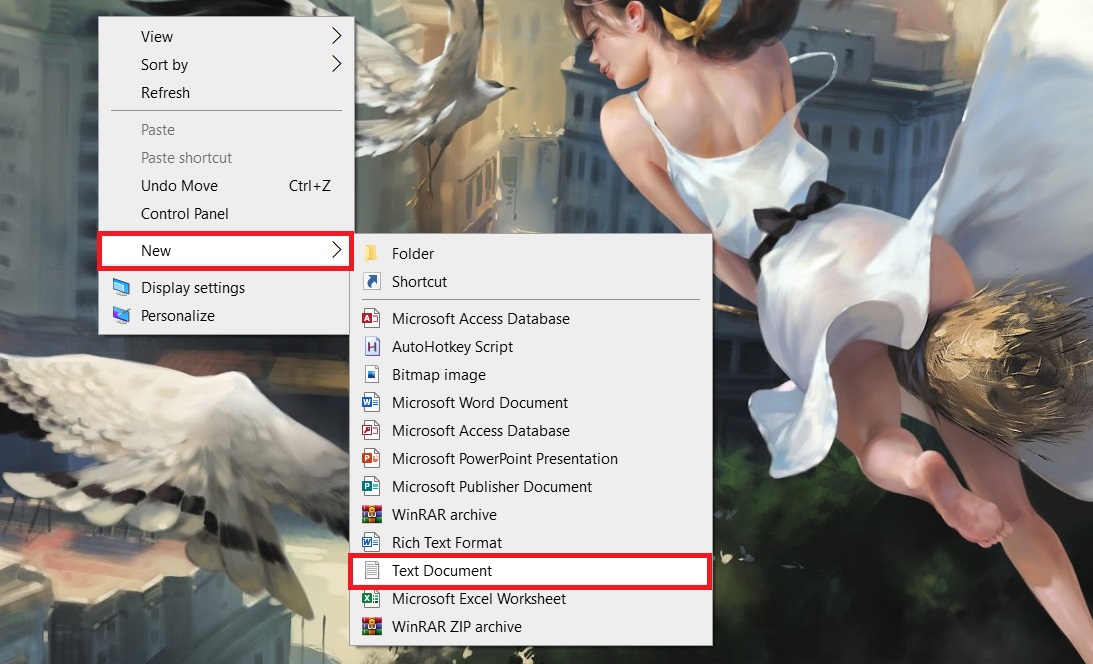
Bước 7: Click chuột phải vào desktop, chọn New rồi chọn Text Document để tạo một Notepad.
Bước 8: Copy và paste đoạn code sau đây vào Notepad.
@ECHO OFF
:whileNoInternet
set "host=8.8.8.8"
::check if internet is working
PING -n 1 -w 5000 "%host%" | findstr /r /c:"[0-9] *ms"
if %errorlevel% neq 0 (
::the internet is not working keep cheking until it does
echo No internet yet %TIME%
GOTO whileNoInternet
)
echo we gained internet
::the internet is working play internet ON song
@echo off
set "file=InternetON_GOGOGO.mp3"
( echo Set Sound = CreateObject("WMPlayer.OCX.7"^)
echo Sound.URL = "%file%"
echo Sound.Controls.play
echo do while Sound.currentmedia.duration = 0
echo wscript.sleep 100
echo loop
echo wscript.sleep (int(Sound.currentmedia.duration^)+1^)*1000) >sound.vbs
start /min sound.vbs
@ECHO OFF
:whileInternet
sleep.exe 5s
::check if internet is still working
PING -n 1 -w 1000 "%host%" | findstr /r /c:"[0-9] *ms"
if %errorlevel% == 0 (
::the internet is still working keep cheking until it does not
echo We have internet %TIME%
GOTO whileInternet
)
:: detect possible internet glitches (do not trust the first failure)
echo internet glitch detected
sleep.exe 10s
PING -n 1 -w 1000 "%host%" | findstr /r /c:"[0-9] *ms"
if %errorlevel% == 0 (
::the internet is still working keep cheking until it does not
echo We have internet %TIME%
GOTO whileInternet
)
:: if it failed twice in a row most likely internet is down
echo we lost internet
::the internet is not working anymore, play internet OFF song
@echo off
set "file=InternetHasFallen.mp3"
( echo Set Sound = CreateObject("WMPlayer.OCX.7"^)
echo Sound.URL = "%file%"
echo Sound.Controls.play
echo do while Sound.currentmedia.duration = 0
echo wscript.sleep 100
echo loop
echo wscript.sleep (int(Sound.currentmedia.duration^)+1^)*1000) >sound.vbs
start /min sound.vbs
::start monitoring if it comes back
GOTO whileNoInternet
Bước 9: Chọn File>Save as. Sau đó ở ô File name, bạn đặt tên bất kỳ với đuôi là .cmd, ví dụ như 123.cmd. Còn ở ô Save as Type thì bạn chọn All files.

Lưu ý: lưu file vào thư mục mà bạn bỏ file sleep.exe vào ở bước 6.
Bước 10: Bây giờ, bạn cần kiếm một file âm thanh mà bạn muốn Windows sẽ dùng để báo hiệu mỗi khi mất kết nối. Bạn có thể chọn file âm thanh tùy thích, nhưng lưu ý phải là file mp3 nhé. Các bạn có thể tham khảo một số file âm thanh TẠI ĐÂY.
Sau khi tải về thì bạn bỏ file âm thanh mp3 đó vào chung với thư mục bạn để file sleep.exe và file 123.cmd hay bất cứ tên file nào bạn đã đặt. Sau đó rename file âm thanh mp3 đó lại thành InternetHasFallen là xong.

Để kích hoạt, bạn mở file 123.cmd hay bất kỳ tên file nào mà bạn đã đặt.

Một cửa sổ cmd sẽ hiện ra và bạn cứ để cho nó chạy, mỗi khi bị mất kết nối mạng, bạn sẽ nghe âm thanh thông báo phát lên.

Duy Anh (Nguoiduatin.vn)