

Công nghệ
31/08/2026 14:33Windows 11 bị phát hiện chạy AI ngầm, có thể làm giảm hiệu năng máy tính
Theo chia sẻ của tài khoản @HYPERTUNE trên mạng xã hội X, Windows 11 đang vận hành một tính năng có tên “Text and image generation” (Tạo văn bản và hình ảnh). Tính năng này cho phép một số ứng dụng sử dụng trí tuệ nhân tạo ngay trên thiết bị của người dùng.
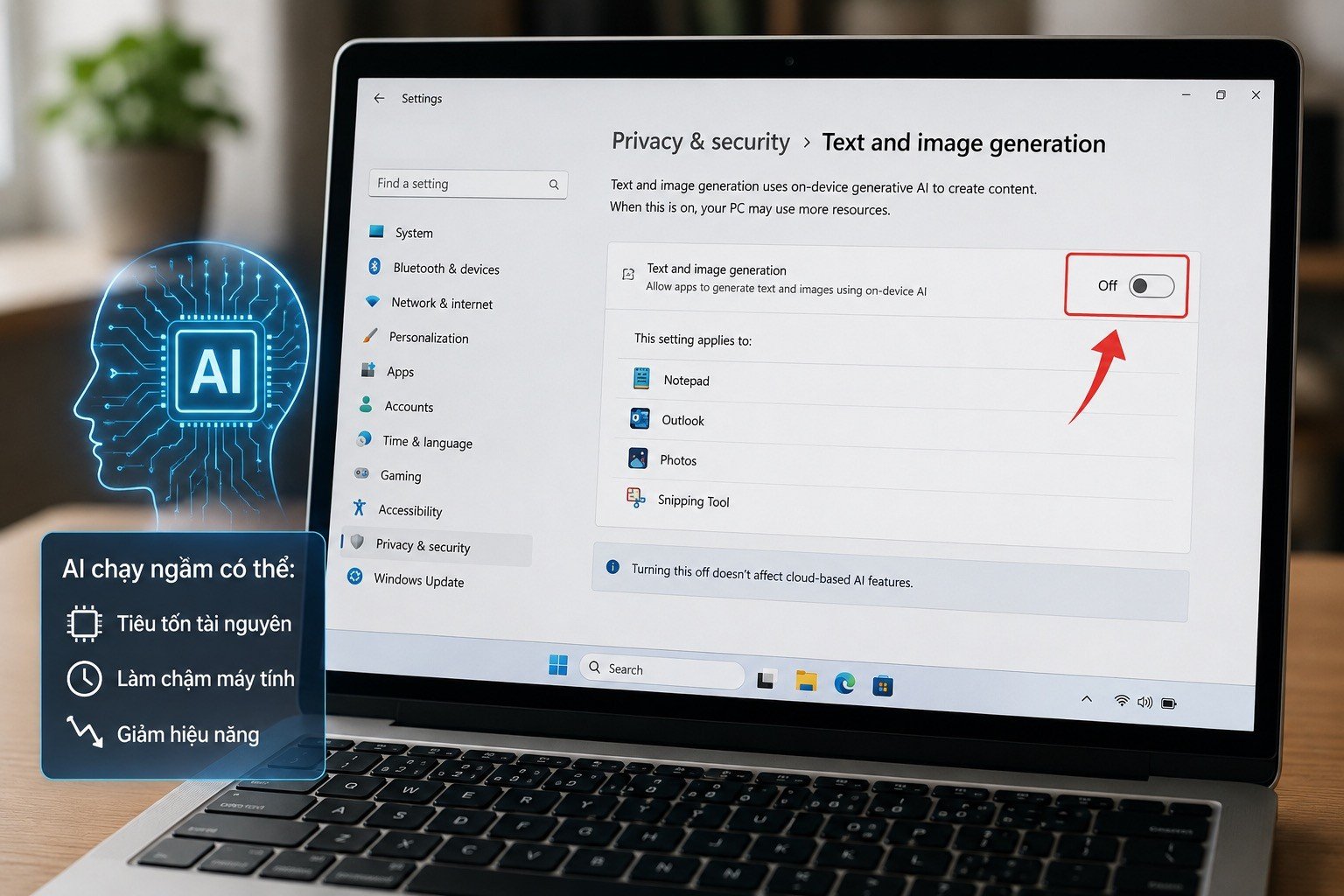
Điểm đáng chú ý là quá trình xử lý AI có thể diễn ra ngầm, đồng nghĩa phần cứng của máy tính phải dành tài nguyên cho các tác vụ này. Đây được cho là nguyên nhân khiến hiệu năng thiết bị suy giảm trong quá trình sử dụng.
AI được xử lý ngay trên máy tính
Theo phần mô tả trong hệ thống, “Text and image generation” sử dụng on-device generative AI, tức AI tạo sinh được xử lý trực tiếp bằng phần cứng trên máy tính thay vì gửi toàn bộ yêu cầu lên máy chủ đám mây.
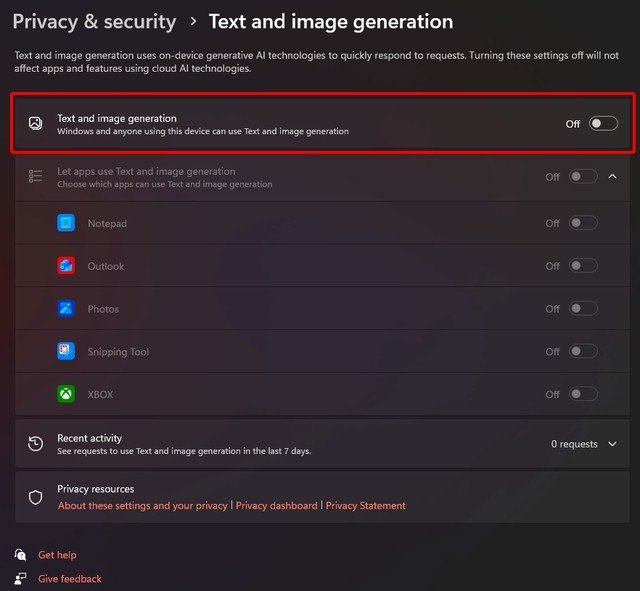
Cách xử lý cục bộ có ưu điểm là giúp hệ thống phản hồi nhanh hơn với các yêu cầu. Tuy nhiên, đổi lại, phần cứng của thiết bị phải đảm nhiệm quá trình tính toán, từ đó tiêu tốn tài nguyên khi tính năng hoạt động.
Một số ứng dụng trên Windows 11 có thể kích hoạt khả năng AI này gồm Notepad, Outlook, Photos và Snipping Tool.
Có thể tắt AI cục bộ mà không ảnh hưởng AI đám mây
Người dùng muốn hạn chế tiến trình AI chạy ngầm có thể truy cập Settings > Privacy & Security, sau đó tìm mục “Text and image generation” và chuyển công tắc sang trạng thái Off.
Theo thông tin hiển thị trong giao diện cài đặt, việc vô hiệu hóa tùy chọn này không ảnh hưởng đến các ứng dụng hoặc chức năng sử dụng cloud AI – tức những tác vụ AI được xử lý trên máy chủ trực tuyến thay vì trực tiếp bằng phần cứng của máy tính.
Như vậy, người dùng vẫn có thể tiếp tục sử dụng những tính năng AI dựa trên nền tảng đám mây, trong khi ngăn các ứng dụng kích hoạt AI tạo sinh trực tiếp trên thiết bị. Đây cũng là thiết lập được khuyến cáo tắt nếu người dùng muốn giải phóng tài nguyên phần cứng và tối ưu lại hiệu suất của Windows 11.
PV (SHTT)