

Công nghệ
12/07/2022 21:00Đã có thể dùng thử iOS 16 trên iPhone
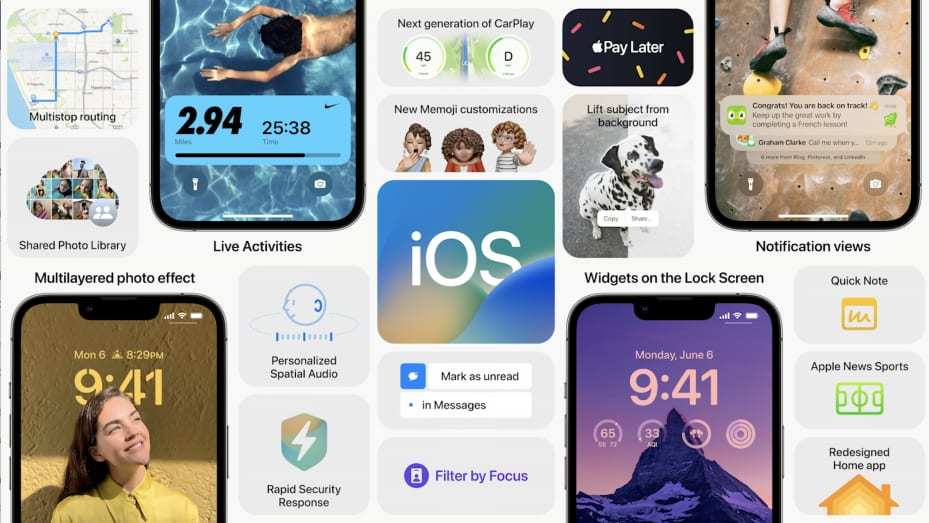
Ngày 11/7, Apple công bố bản public beta đầu tiên của iOS 16 dành cho người dùng từ iPhone 8 trở lên. “Táo khuyết” dự kiến ra mắt bản hoàn chỉnh vào mùa thu cùng với iPhone mới. iOS 16 mang đến cho người dùng nhiều khả năng mới để thay đổi trải nghiệm iPhone.
Như nhiều phần mềm thử nghiệm khác, iOS 16 public beta không tránh khỏi các lỗi vặt, vì vậy, người dùng nên thận trọng khi cài đặt trên thiết bị sử dụng hàng ngày. Nó phù hợp nhất với những người đam mê công nghệ, muốn xem thử có gì hay trước so với mọi người và muốn giúp Apple phát hiện các sự cố. Trên website chính thức, Apple cũng cảnh báo về vấn đề này. Công ty khuyên người dùng nên sao lưu iPhone trước khi cài bản beta.
Apple giới thiệu iOS 16 vào tháng 6 tại Hội nghị Nhà phát triển toàn cầu. Người dùng có tài khoản nhà phát triển Apple đã có thể tải iOS 16 ngay sau khi sự kiện kết thúc. Bản public beta ngày 11/7 không yêu cầu tài khoản nhà phát triển mà dành cho tất cả mọi người đang dùng thiết bị đủ điều kiện.
Năm nay, iOS 16 có nhiều nâng cấp quan trọng, đặc biệt liên quan đến trải nghiệm trong iMessage và Mail. Nếu muốn dùng thử, bạn làm theo hướng dẫn dưới đây:
Bước 1: Truy cập website phần mềm thử nghiệm của Apple trên iPhone và đăng ký hoặc đăng nhập bằng tài khoản Apple.
Bước 2: Đăng ký bằng cách bấm vào “enroll your devices” và đồng ý với các điều khoản của Apple.
Bước 3: Chọn phần mềm muốn dùng thử.
Bước 4: Bấm vào nút “Download profile”. Điện thoại sẽ cảnh báo bán đang cố tải về một tập tin cấu hình. Phê duyệt nó.
Bước 5: Vào Settings, bấm vàm mục “Profile Downloaded” ở trên cùng ứng dụng để tải về và khởi động lại điện thoại.
Bước 6: Vào Settings, kiểm tra cập nhật. Nó sẽ tải bản beta và cài đặt.
Theo Du Lam (ICT News)