

Công nghệ
25/07/2026 14:19Giải mã lý do iPhone bất ngờ bị đầy bộ nhớ và "hung thủ" khiến người dùng đau đầu
Khi kiểm tra bộ nhớ trên iOS, không ít người ngỡ ngàng khi thấy mục System Data phình to chiếm đến hàng chục GB, thậm chí vượt qua cả kho ảnh hay ứng dụng. Điều trớ trêu là người dùng hoàn toàn không tìm thấy nút bấm nào để xóa bớt phần dung lượng này.
System Data là gì và tại sao lại tăng dung lượng bất thường?
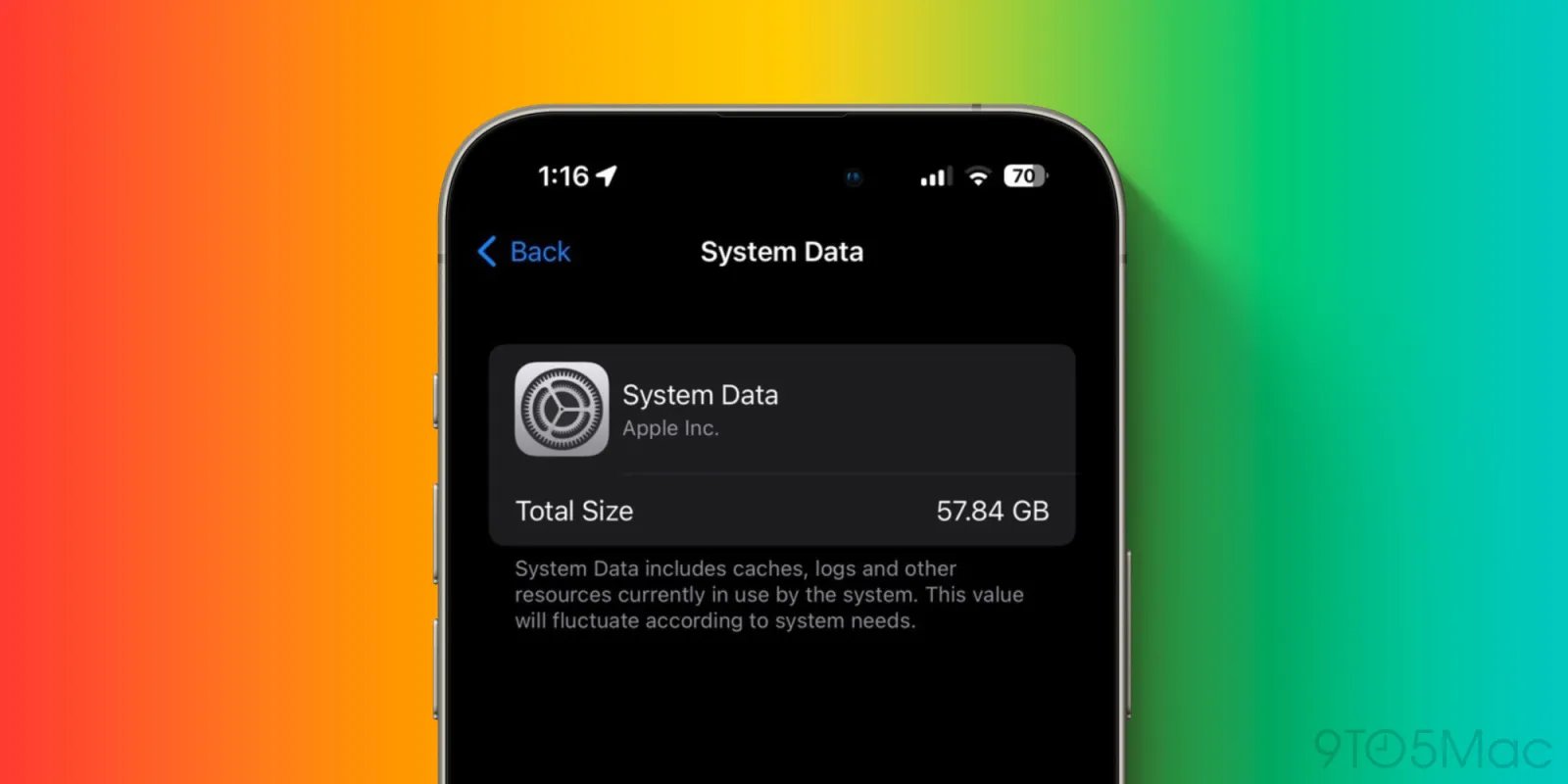
Tiền thân là mục "Other" (Khác), System Data phục vụ cho việc vận hành toàn bộ hệ điều hành iOS. Theo giải thích từ Apple, mục này bao gồm:
- Bộ nhớ đệm (Cache) và nhật ký hệ thống (Logs): Phát sinh liên tục khi bạn lướt Safari, xem video, dùng mạng xã hội hay tra bản đồ.
- Tài nguyên ẩn: Dữ liệu tìm kiếm Spotlight, giọng nói Siri, phông chữ, từ điển, Keychain và CloudKit.
- Mục đích chính của việc lưu Cache là giúp ứng dụng phản hồi nhanh hơn, không phải tải lại dữ liệu ở những lần sử dụng tiếp theo. Dù iOS được thiết kế để tự dọn dẹp, nhưng sau nhiều tháng sử dụng, các tệp tạm này tích tụ cộng dồn ngày một nhiều.
Thông thường, System Data chỉ chiếm từ vài GB đến khoảng 10 GB. Dù vậy, theo phản ánh trên các diễn đàn như Reddit hay Threads, mục này ở nhiều thiết bị có thể "nuốt trọn" 30–60 GB, thậm chí vượt mốc 100 GB do lỗi hệ thống trên một số phiên bản iOS, khiến điện thoại bị tê liệt không thể cập nhật phần mềm.
Làm thế nào để giải phóng dung lượng System Data?
Vì Apple không cung cấp công cụ xóa trực tiếp, bạn phải áp dụng một số thủ thuật gián tiếp dưới đây để buộc hệ thống giải phóng bớt bộ nhớ:
- Xóa cache ứng dụng duyệt web: Truy cập Cài đặt > Safari > Xóa lịch sử và dữ liệu trang web.
- Cài đặt lại ứng dụng nặng: Với các app ngốn nhiều cache như Facebook, TikTok hay YouTube, hãy gỡ ứng dụng và tải lại từ đầu.
- Khởi động lại iPhone: Hành động đơn giản này giúp iOS xóa bớt một số tệp nhật ký tạm thời không còn sử dụng.
- Sao lưu và khôi phục (Restore): Trong trường hợp System Data tăng quá cao và không thể giảm bằng cách thông thường, giải pháp triệt để nhất là sao lưu dữ liệu lên iCloud/máy tính rồi tiến hành khôi phục lại cài đặt gốc của thiết bị.