

Công nghệ
14/12/2024 18:17Một tính năng được kỳ vọng là tương lai của iPhone, tắt mở như thế nào?
Những tính năng của Apple Intelligence đã trở thành một phần quan trọng trong các thiết bị mới nhất như iPhone, iPad, và Mac. Với nhiều tính năng tân tiến như Writing Tools giúp soạn thảo nhanh, Notification Summaries tóm tắt thông báo, và Cleanup Tool loại bỏ nền trong ảnh, hệ thống này được thiết kế để nâng cao trải nghiệm người dùng.
Tuy nhiên, không phải ai cũng thấy cần thiết phải sử dụng các tính năng này, và Apple cho phép người dùng dễ dàng tắt chúng khi không còn nhu cầu.
Apple Intelligence không tự động kích hoạt khi bạn nâng cấp lên iOS 18.1. Người dùng cần vào Cài đặt > Apple Intelligence & Siri để tham gia danh sách chờ.

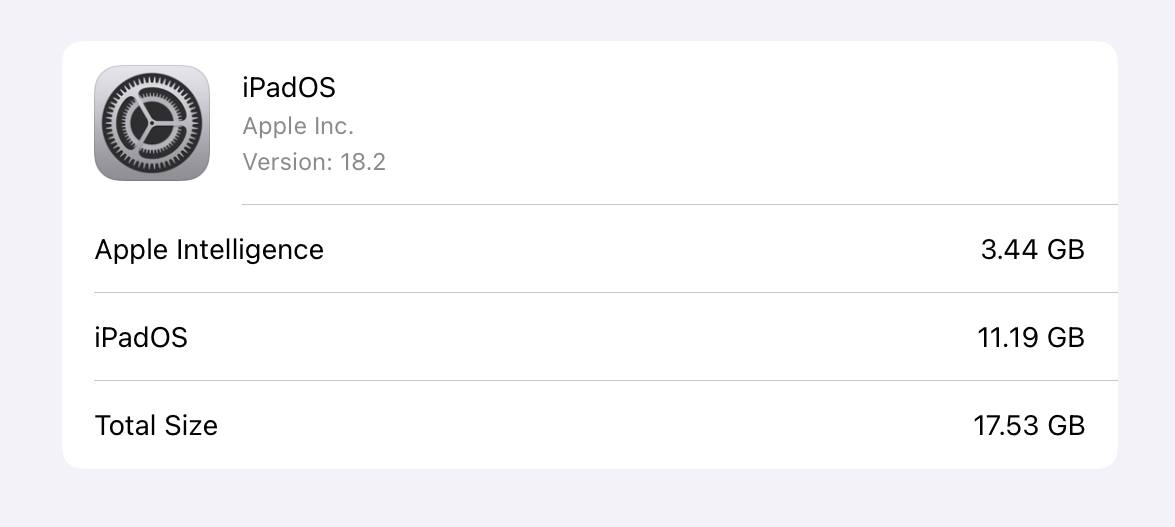
Tuy nhiên, có nhiều lý do khiến người dùng có thể muốn tắt Apple Intelligence. Đầu tiên là vấn đề dung lượng lưu trữ. Với các thiết bị có bộ nhớ 128GB, Apple Intelligence chiếm một phần không nhỏ. Trên iPhone 16, tính năng này có thể chiếm tới 3.5GB, và dung lượng này sẽ tăng lên khi Apple bổ sung thêm tính năng mới. Đối với những người dùng cần tiết kiệm dung lượng cho các ứng dụng và dữ liệu quan trọng khác, việc tắt Apple Intelligence là một lựa chọn hợp lý.
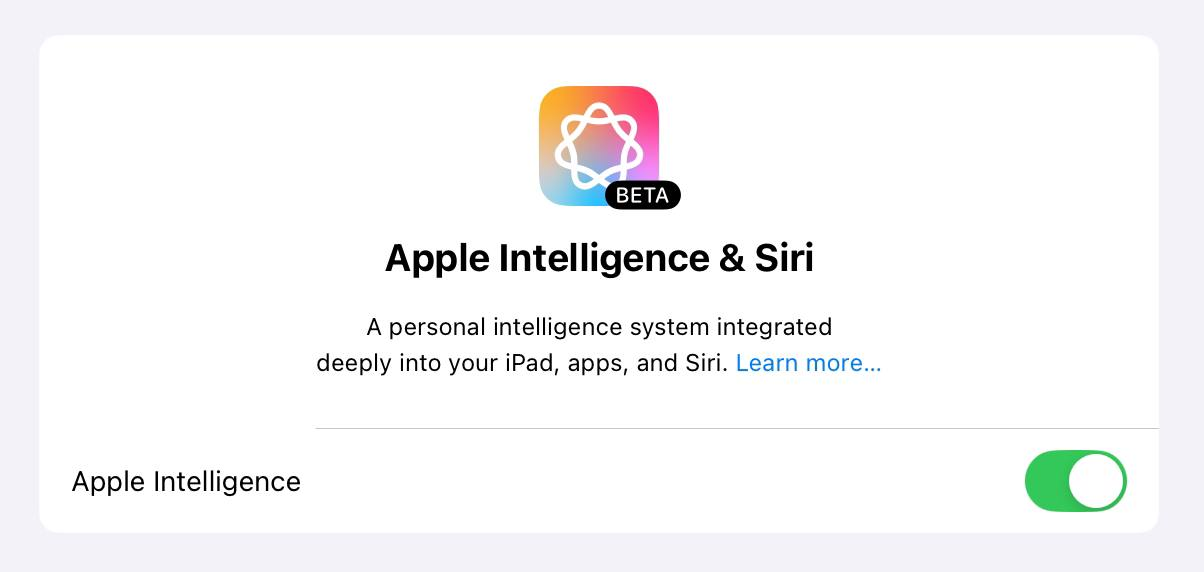
Việc bật hay tắt Apple Intelligence phụ thuộc vào nhu cầu cá nhân của mỗi người. Nếu các tính năng này không phù hợp, bạn hoàn toàn có thể tắt chúng mà không ảnh hưởng đến trải nghiệm cơ bản của thiết bị.
Tuy nhiên, với những cải tiến như Visual Intelligence và Siri tích hợp ChatGPT dự kiến ra mắt với iOS 18.2 trong tháng này thì bạn hãy cân nhắc bật lại Apple Intelligence để trải nghiệm nhiều tính năng mới mẻ nhé!
Theo Nguyễn Nghĩa (Nguoiduatin.vn)