








Công nghệ
27/09/2023 17:35Cần chuẩn bị gì trước khi nâng cấp lên MacOS Sonoma?
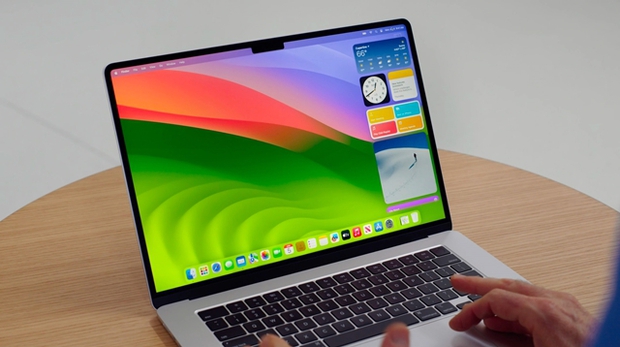
Như đã thông báo trước, Apple sẽ chính thức phát hành phiên bản MacOS Sonoma vào 26/09 theo giờ địa phương. Phiên bản hệ điều hành máy tính mới này của Apple sẽ được cập nhật và bổ sung rất nhiều tính năng mới và cải tiến lớn như như Lockscreen được thiết kế lại, các Widget trên desktop trở nên thông minh và đa dụng hơn, hiệu ứng mới cho cuộc gọi trên FaceTime, chế độ dành cho chơi game,...
Vậy cụ thể, những gì bạn cần tìm hiểu và làm gì trước khi nâng cấp lên phiên bản MacOS Sonoma ngay sau khi nó được phát hành chính thức?
Có gì mới ở MacOS Sonoma?
Đầu tiên, bạn cần phải biết là phiên bản macOS Sonoma này không phải là một bản cập nhật lớn, nhưng nó lại đi kèm với một số tính năng mới rất thú vị.
1. Lockscreen mới
Có lẽ đáng chú ý nhất là Lock Screen (Màn hình khóa) mới. Người dùng sẽ được trải nghiệm nhiều trình bảo vệ màn hình chuyển động mới vô cùng ấn tượng. Bao gồm các đoạn video được ghi tại nhiều địa điểm như tảng đá sa thạch Monument Valley ở Arizona hay khu vực đồi Sonoma ở Bắc California.

Thêm vào đó, Apple cũng “đẩy” phần giao diện đăng nhập màn hình khóa của máy xuống phía bên dưới, mang đến không gian hiển thị màn hình chờ lớn hơn.
2. Widget “thông minh” và tiện lợi
Kể từ phiên bản macOS Sonoma, người dùng đã có thể đặt các widget ngay trên màn hình thay vì ẩn chúng trong Trung tâm thông báo. Apple cũng đã làm cho việc ẩn tất cả các cửa sổ và hiển thị màn hình nền trở nên dễ dàng hơn chỉ bằng một cú nhấp chuột vào hình nền.
Ngoài ra, người dùng còn có thể tương tác trực tiếp với các widget chứ không chỉ để xem thông tin như trước.
3. Facetime nhiều hiệu ứng mới
Người dùng FaceTime giờ đây đã có thể sử dụng các hiệu ứng 3D trong thời gian thực khi đang trong một cuộc gọi video với người khác. Ngoài ra, Apple còn bổ sung thêm các hiệu ứng nổi khi bạn chia sẻ màn hình với người khác.
4. Game Mode
Từ trước đến nay, các dòng MacBook đến từ nhà Apple vẫn luôn được biết đến là các mẫu máy chỉ tập trung vào trải nghiệm công việc thay vì chơi game. Tuy nhiên, ở phiên bản hệ điều hành mới này, Apple đã thay đổi tư duy người dùng khi tích hợp thêm tính năng Game Mode.
Tính năng này được hiểu là Apple sẽ điều phối hệ thống ưu tiên sức mạnh CPU và GPU cho việc chơi game của người dùng. Theo đó, những tác vụ nền và tài nguyên tiêu thụ sẽ bị giảm lượng điện để tập trung cho tác vụ xử lý các tác vụ khi người dùng chơi game, tương lai các dòng MacBook hứa hẹn cũng có thể giúp người dùng tự tin “chiến” các tựa game AAA.
Apple cũng tiết lộ thêm rằng, họ không chỉ cải thiện hiệu suất của máy, tính năng Game Mode này còn giúp tăng khả năng kết nối giữa máy tính và AirPods. Độ ổn định khi chơi game qua tay cầm console như PlayStation và Xbox cũng được tối ưu tốt hơn.
Những dòng máy nào hỗ trợ nâng cấp lên phiên bản macOS Sonoma?
Theo công bố của Apple, các thiết bị được hỗ trợ hệ điều hành macOS Sonoma bao gồm:
- iMac 2019 trở lên
- iMac Pro 2017
- Mac Pro 2019 trở lên
- Mac Studio 2022 trở lên
- MacBook Air 2018 trở lên
- MacBook Pro 2018 trở lên
- Mac mini 2018 trở lên
Bạn có thể kiểm tra xem phiên bản máy Mac của mình bằng cách nhấp tùy chọn About This Mac.
Cập nhật các ứng dụng
Các phiên bản macOS mới thường giới thiệu các API mới nhằm hỗ trợ các chức năng mới cho ứng dụng của bên thứ ba. Tuy nhiên, để tận dụng được những tính năng này, các ứng dụng cần được cập nhật. Đồng thời, macOS phiên bản mới cũng có thể ngừng hỗ trợ một số ứng dụng ở phiên bản cũ.
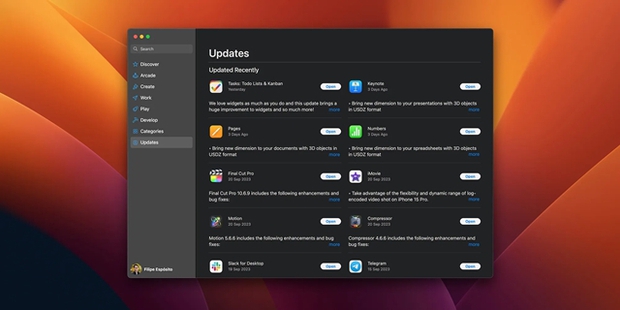
Đó là lý do tại sao việc cập nhật tất cả các ứng dụng đã được cài đặt trên máy Mac của bạn lại quan trọng. Điều này đảm bảo rằng các ứng dụng tương thích với macOS Sonoma, đồng thời tận dụng các tính năng mới của hệ điều hành.
Đối với các ứng dụng được cài đặt qua App Store, bạn có thể cập nhật chúng theo cách thủ công bằng cách mở App Store trên máy Mac rồi nhấp vào tùy chọn Cập nhật. Tuy nhiên, nếu bạn đã cài đặt các ứng dụng và phần mềm của bên thứ ba thông qua các phương pháp khác, thì bạn nên mở từng ứng dụng đó để kiểm tra xem có phiên bản mới hay không. Bằng cách thực hiện việc này trước khi cài đặt macOS mới, bạn có thể tránh được các sự cố không mong muốn.
Dọn dẹp và xóa các dữ liệu không cần thiết
Nếu bạn đã sử dụng máy Mac của mình một thời gian thì rất có thể nó chứa đầy các tập tin cũ không còn cần thiết nữa. Và vì các bản cập nhật macOS thường có kích thước lớn nên bạn có thể cần phải dọn sạch bộ nhớ trong của máy Mac trước khi cài đặt bản cập nhật.
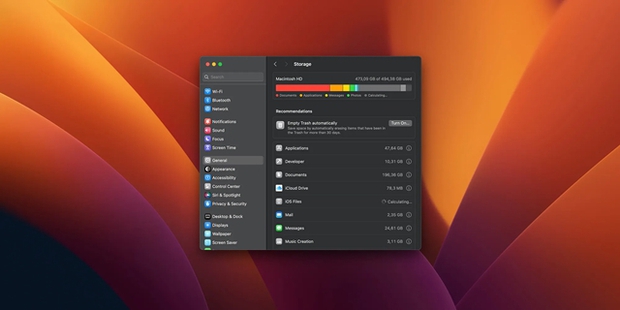
Để giúp bạn thực hiện quy trình này, hãy mở System Settings > General > Storage Settings. macOS sẽ cho bạn biết chính xác những gì đang chiếm dung lượng bên trong máy Mac của bạn, và từ đó bạn có thể thống kê và xóa một số tập tin hoặc ứng dụng mà bạn không còn cần đến nữa.
Sao lưu dữ liệu
Điều này nghe có vẻ hiển nhiên đối với một số người, nhưng không phải ai cũng thực hiện việc sao lưu máy Mac của mình. Đôi khi, quá trình cập nhật có thể không hoạt động như mong đợi và bạn có thể cần khôi phục máy Mac của mình trở lại trạng thái trước đó.
Bạn cũng có thể sử dụng tính năng Time Machine của Apple để sao lưu toàn bộ máy Mac bằng ổ lưu trữ ngoài. Trong những trường hợp như vậy, việc có một bản sao lưu là vô cùng quan trọng.
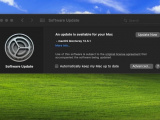
Giờ thì hầu như mọi thứ đã chuẩn bị xong, bạn có thể tiến hành tải và cài đặt macOS Sonoma trên máy Mac của mình một cách an toàn từ System Settings > Software Update.
Theo Phạm Thái Học (Phụ Nữ Số)









Bài đọc nhiều