






Công nghệ
23/03/2021 20:31Windows 10 Sun Valley hé lộ nhiều tính năng mới, tập trung vào cải thiện giao diện người dùng
Với việc phát hành bản build preview "Dev" cho Windows 10, Microsoft đang hé lộ một số tính năng và thay đổi mới mà họ đang phát triển. Phần lớn các thay đổi này đang tập trung vào giao diện người dùng, mang lại trải nghiệm thoải mái hơn khi sử dụng.
Một số tính năng có thể làm hài lòng người dùng, một số tính năng khác có thể không. Dưới đây là một số những thay đổi đáng chú ý mới nhiều khả năng sẽ xuất hiện trong bản cập nhật Sun Valley của Windows 10 tới đây.
File Explorer
Như có thể thấy trong ảnh GIF dưới đây, Microsoft đang nới rộng các mục, các cột và các hàng trong File Explorer ra một chút, đồng thời bổ sung thêm nhiều không gian hơn cho các khu vực khác. Điều này sẽ giúp bạn dễ tương tác với các file hơn trên màn hình cảm ứng.
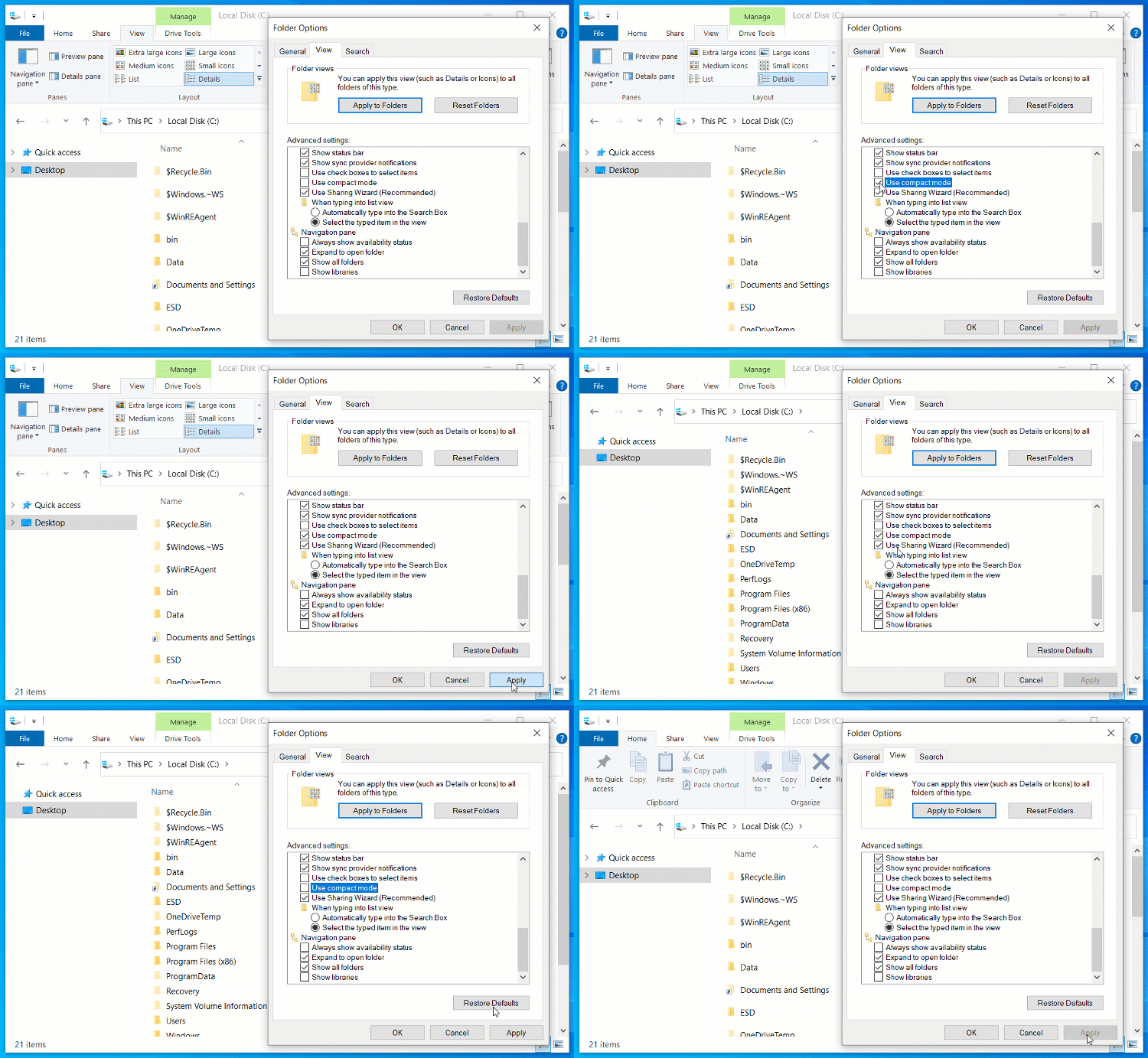
Thay đổi này cũng được thiết kế để nhất quán hơn với các trải nghiệm XAML hiện đại và nó sẽ không chỉ dành riêng cho chế độ tablet. Bạn cũng có thể thử layout mới khi bạn sử dụng chế độ desktop.
Trong các bản build preview, layout mới được bật mặc định, nhưng các nhân viên kiểm thử có thể chuyển về layout cũ khi vào chế độ "Compact Mode". Theo Microsoft, File Explorer sẽ chuyển về chế độ hiển thị thông tin dày đặc hơn khi bạn bật tùy chọn "Compact Mode" trong Folder Options > View Tab.
Dựa trên các bài đăng của người đọc và các thành viên công ty trong những mục thảo luận, thay đổi này đang tạo ra các cảm xúc lẫn lộn với mọi người. Một số người dường như thích nó, một số người khác thì không.
Cải thiện màn hình desktop ảo
Tính năng desktop ảo đã được Microsoft đưa vào từ bản cập nhật Windows 10 April 2018 và nó cho phép người dùng duy trì nhiều màn hình desktop khác nhau để mở ứng dụng hoặc các instance của Microsoft Word.
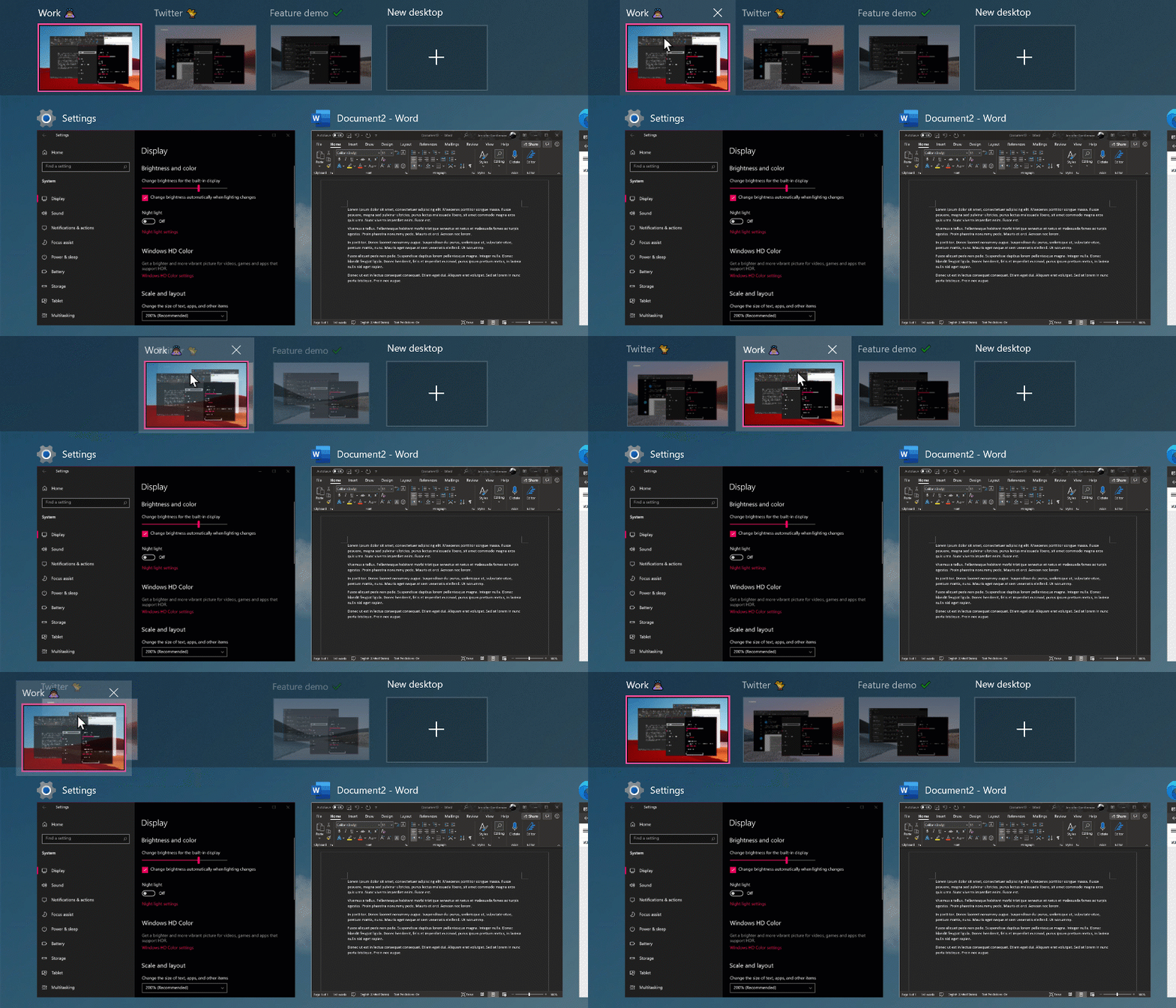
Vấn đề là bạn không thể sắp xếp được trật từ của các desktop ảo này hoặc sử dụng các wallpaper riêng biệt cho mỗi desktop ảo khác nhau. Việc thiếu khả năng tùy chỉnh có thể làm họ nhầm lẫn và khó tìm được desktop cụ thể mà mình muốn.
Với bản cập nhật Sun Valley, Microsoft mang đến 2 tính năng mới dành cho các desktop ảo này – khả năng sắp xếp lại thứ tự (thay đổi vị trí của mỗi desktop ảo) và tùy chỉnh hình nền của các desktop ảo này.
Để sắp xếp lại các desktop ảo này, đầu tiên bạn tạo ra nhiều Desktop ảo mới và sau đó có thể kéo thả hoặc dùng bàn phím với tổ phím Alt + Shift + mũi tên phải/trái để thay đổi vị trí của các desktop ảo này.
Nếu muốn thay đổi hình nền của các desktop ảo này, hãy mở Settings > Personalization > Background. Chuột phải vào một màn hình nền và đưa nó vào một Desktop ảo nào đó.
Hình ảnh động khi đóng mở cửa sổ
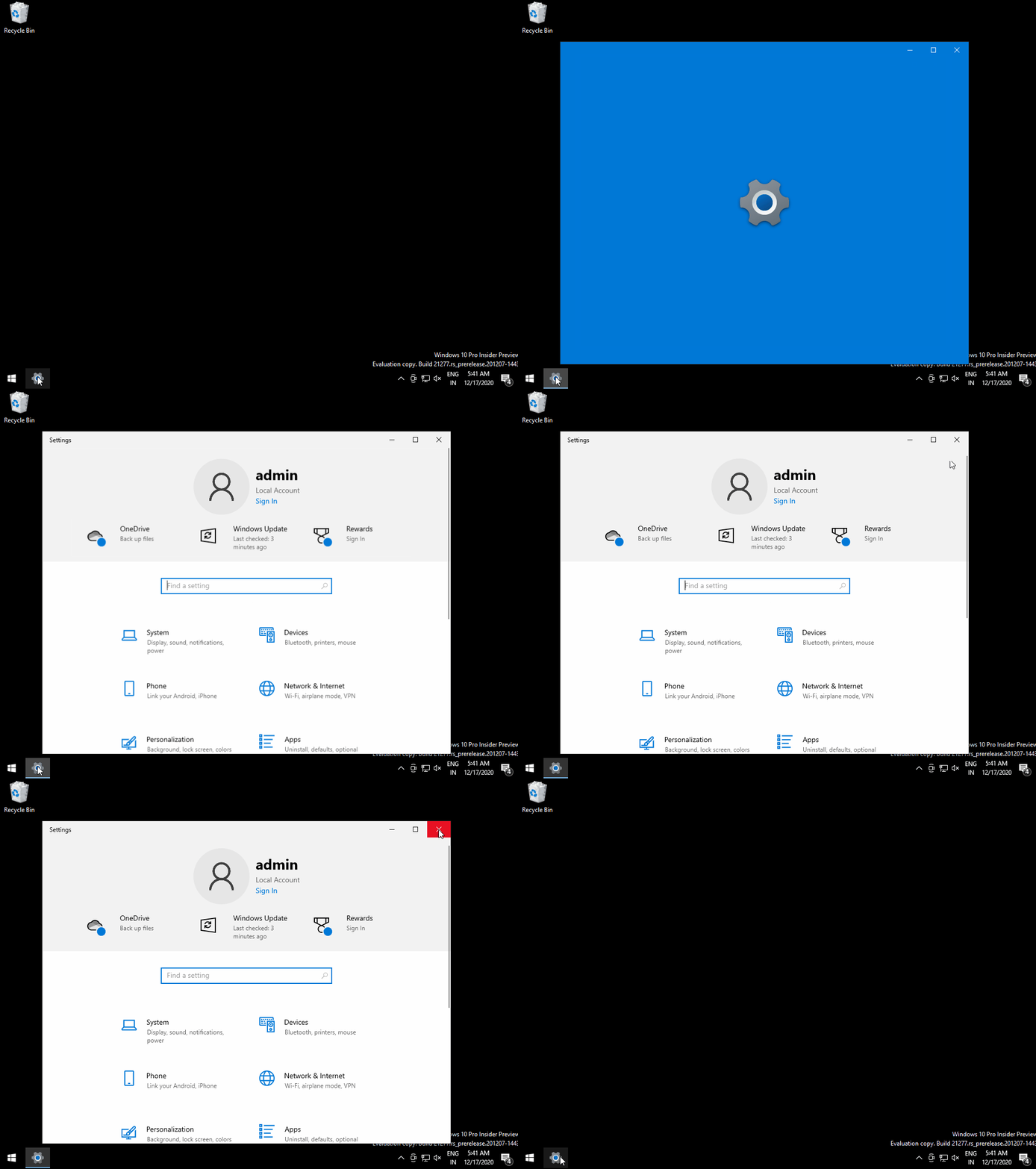
Với bản cập nhật Windows 10 Sun Valley, Microsoft dự định mang đến các hình ảnh động mới khi mở và thu nhỏ các cửa sổ.
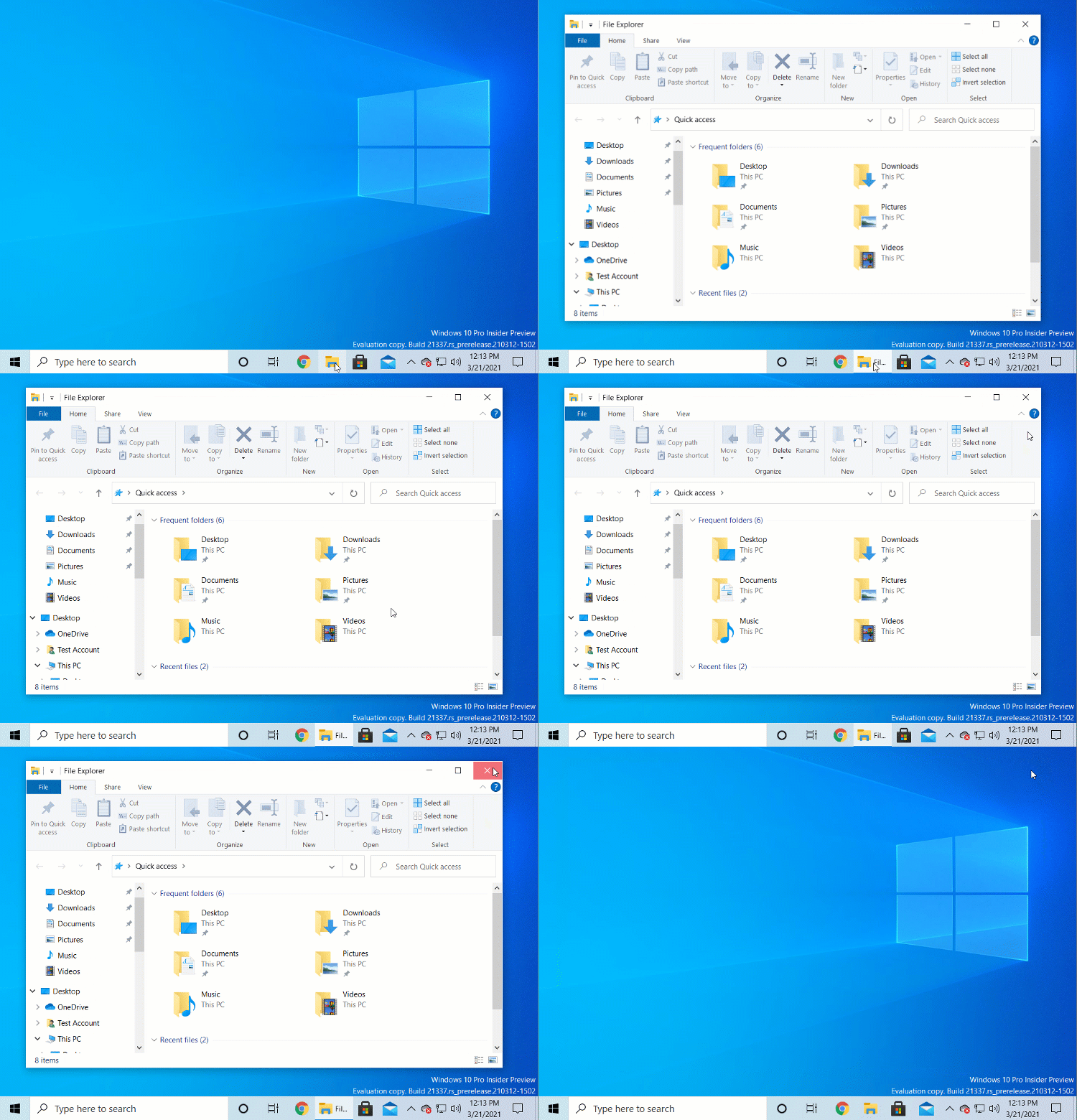
Trong thử nghiệm của trang Bleepingcomputer, trong bản build 21337 của Windows 10 Insider, các hình ảnh động này xuất hiện trên hầu như mọi cửa sổ, bao gồm cả các ứng dụng UWP, ứng dụng Win32, các thiết lập của hệ thống, và thậm chí cả cửa sổ Command Prompt trong các màn hình OOBE (Out of Box Experience).
Các thay đổi khác trong bản cập nhật này
Một thay đổi có thể sẽ khiến nhiều người thích thú trong bản cập nhật lần này là ngày càng nhiều ứng dụng được Microsoft xem như "Inbox app" điều đó có nghĩa chúng sẽ được cài đặt tự động trong Windows 10.
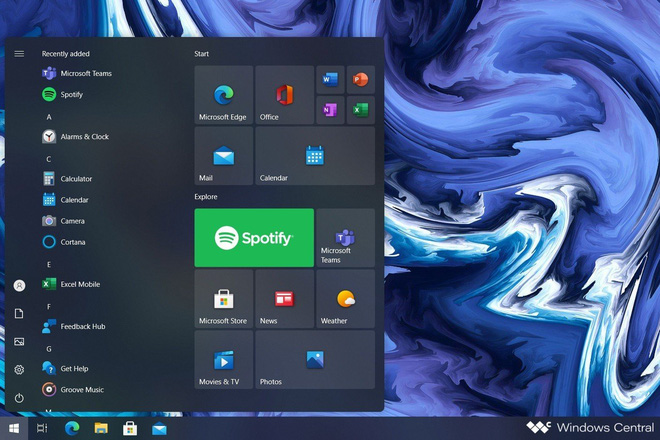
Trong khi không có gì để kiểm tra được thay đổi mới này, người dùng có thể nhận thấy Windows Terminal và Power Automate Desktop sẽ cài đặt sẵn trong Windows 10. Bên cạnh đó, ứng dụng Notepad cũng được Microsoft đưa lại vào danh sách "Inbox app" nghĩa là cả 3 ứng dụng này sẽ được cập nhật thông qua Microsoft Store, thay vì được đưa các bản cập nhật thông thường của Windows 10.
Thay đổi này có nghĩa là nhiều tính năng sẽ được phát triển độc lập với Windows và cập nhật nhanh hơn, tương tự như các ứng dụng kể trên.
Nếu bạn là một thành viên trong chương trình Windows Insider Program, bạn có thể tải xuống và cài đặt bản build "Dev" này cũng như thử nghiệm các tính năng mới trước những người khác.
Chỉ cần vào Start Menu, tới Settings, vào Updates & Security > Windows Insider Program. Hoặc bạn có thể tìm kiếm trực tiếp Windows Insider Program trong Cortana để tiết kiệm các thao tác này.
Vào Started trên trang Windows Insider, kết nối với tài khoản Microsoft của bạn và sau đó chọn Dev Channel.
Tham khảo BleepingComputer
Theo Nguyễn Hải (Pháp Luật & Bạn Đọc)





Bài đọc nhiều