









Công nghệ
30/10/2024 19:01Cách ghi âm cuộc gọi iPhone với iOS 18.1
iOS 18.1 giới thiệu nhiều cải tiến đối với iPhone như điều khiển camera, chụp ảnh không gian, sửa lỗi, cập nhật bảo mật.
Một tính năng được nhiều người dùng chờ đợi là ghi âm cuộc gọi iPhone.
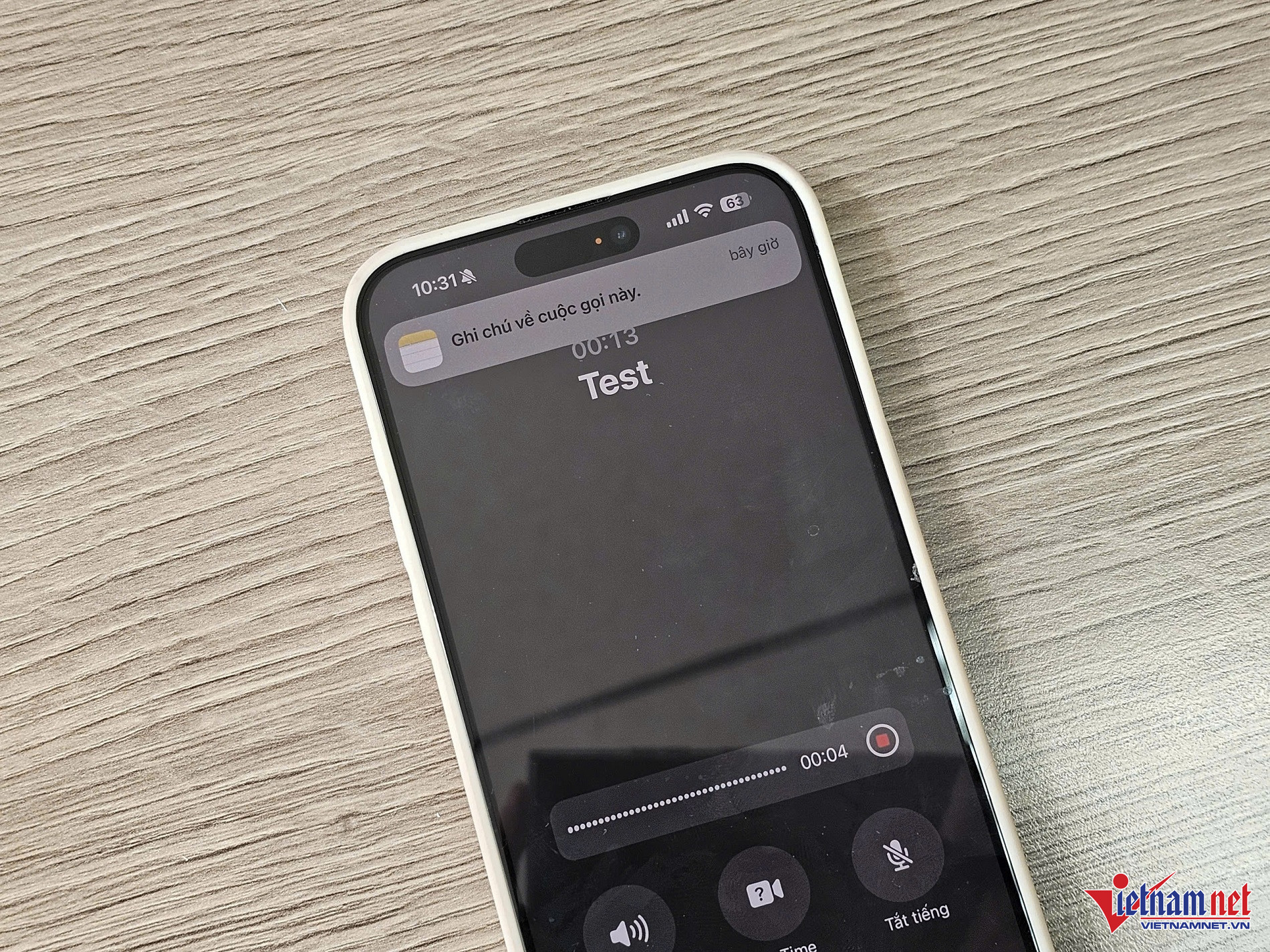
iOS 18.1 cho phép ghi âm cuộc gọi điện thoại hoặc cuộc gọi FaceTime trực tiếp, giúp bạn dễ dàng ghi lại những cuộc trò chuyện quan trọng, lưu trữ và thậm chí truy cập bản phiên âm nhờ vào Apple Intelligence ngay trên iPhone.
Để ghi âm cuộc gọi iPhone, trước tiên, bạn cần cập nhật iOS 18.1 bằng cách vào Cài đặt > Cài đặt chung > Cập nhật phần mềm. iOS 18.1 tương thích với iPhone XS trở lên. Tiếp đến, làm theo các bước sau:
Bước 1: Mở ứng dụng Điện thoại trên iPhone
Bước 2: Thực hiện cuộc gọi hoặc trả lời cuộc gọi đến
Bước 3: Trong khi gọi, bấm vào nút Bắt đầu ghi âm cuộc gọi ở góc trên bên trái
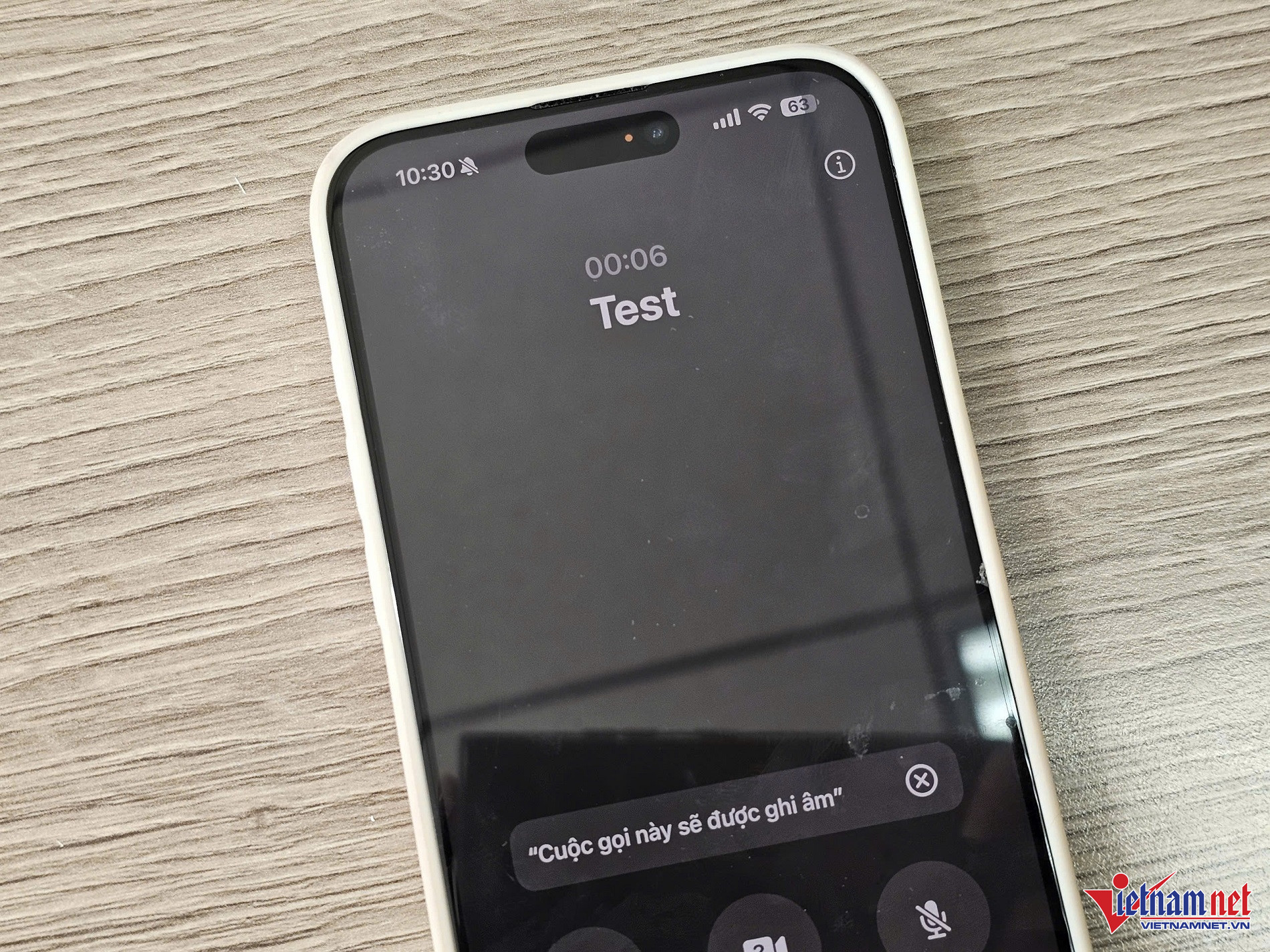
Bước 4: Cả người nghe và người gọi sẽ nghe thấy thông báo cuộc gọi đang được ghi âm để đảm bảo minh bạch
Bước 5: Khi đã ghi âm xong, bấm nút dừng hoặc gác máy.
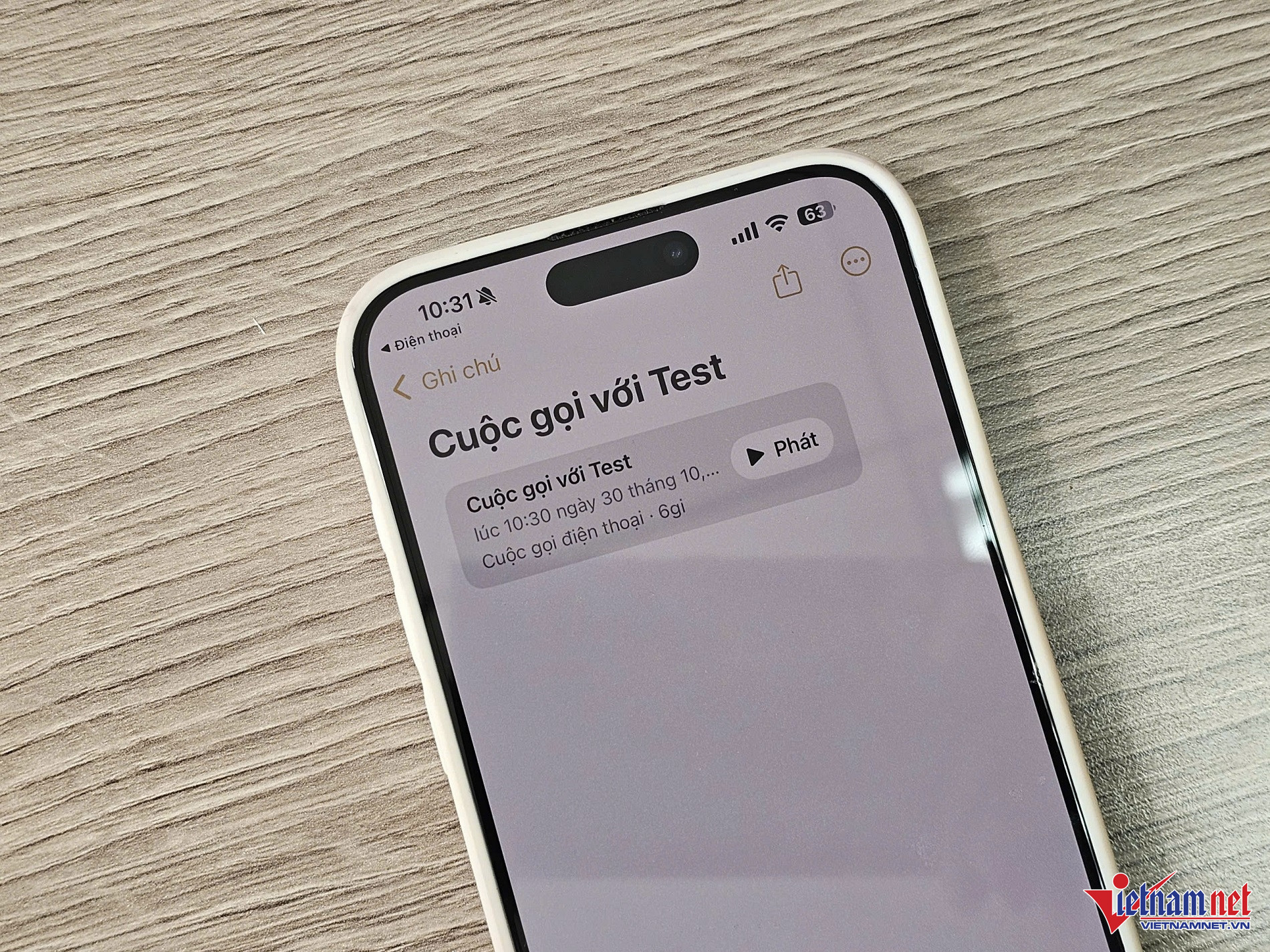
Tất cả bản ghi cuộc gọi được tự động lưu trong thư mục riêng trong ứng dụng Ghi chú. Tại đây, bạn có thể nghe lại ghi âm, xem bản phiên âm và thậm chí bản tóm tắt nội dung hội thoại do Apple Intelligence tạo.
Trước đây, Apple không cho phép ghi âm cuộc gọi iPhone vì đây là hành vi bị cấm tại nhiều quốc gia. Quyền riêng tư vẫn là một lo ngại lớn trên toàn cầu. Dù vậy, dường như “táo khuyết” đã thay đổi quan điểm với iOS 18.
Theo Du Lam (VietNamNet)










Bài đọc nhiều