










Công nghệ
12/02/2019 15:14iPhone chạy iOS mới nhất dính hàng loạt lỗi nghiêm trọng
Theo Forbes, nhiều người chia sẻ trên Twitter việc không thể kết nối dữ liệu đối với iPhone của mình. "Tôi đã nâng cấp iPhone 7 Plus lên phiên bản iOS mới nhất, nhưng thông báo về dữ liệu di động trên máy không có, tôi không thể vào mạng", tài khoản Keith cho biết. "Tôi đã đến nhà mạng AT&T để khắc phục sự cố nhưng mọi thứ không khá hơn. Khi khôi phục cài đặt gốc, xóa bản cập nhật và cài lại thì tình trạng trên vẫn còn", tài khoản CryBaby viết.
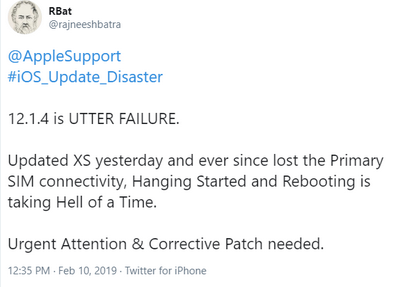
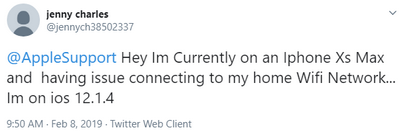
"Tôi đang dùng iPhone XS Max và không thể kết nối Wi-Fi sau khi nâng cấp iOS 12.1.4", tài khoản Jenny Charles nói. Thậm chí, một số người còn cho biết máy không nhận sim. "Khi cập nhật iOS mới, iPhone của tôi không chấp nhận bất kỳ sim nào nữa", tài khoản Santosh Rautela chia sẻ.
Dưới một vài đoạn tweet, tài khoản @AppleSupport của Apple đã hồi đáp. Tuy nhiên, phần lớn đều hướng về trang hỗ trợ của hãng thay vì đưa ra cách khắc phục cụ thể.
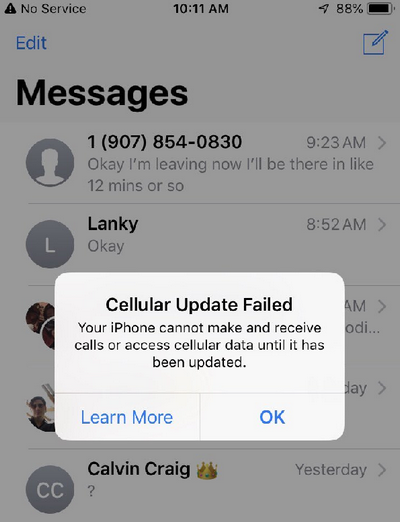
Trước đó, iOS 12.1.2 cũng gặp sự cố tương tự, khi iPhone chạy phiên bản này không thực hiện được các cuộc gọi hay vào mạng qua Wi-Fi. Thậm chí, một số không kết nối Internet được từ cả Wi-Fi lẫn mạng di động, biến smartphone thành "cục chặn giấy".
iOS 12.1.4 là phiên bản khắc phục lỗ hổng bảo mật của tính năng gọi nhóm FaceTime, cho phép người gọi nghe âm thanh từ phía người nhận ngay cả khi họ chưa bắt máy. Một số ý kiến cho rằng, có thể công ty Cupertino đã quá vội vã khắc phục và dính phải các lỗi khác.
Theo Bảo Lâm (VnExpress.net)









Bài đọc nhiều