








Kinh tế
22/01/2026 14:13Hướng dẫn chi tiết 3 cách nộp thuế trên eTax Mobile dành cho hộ kinh doanh
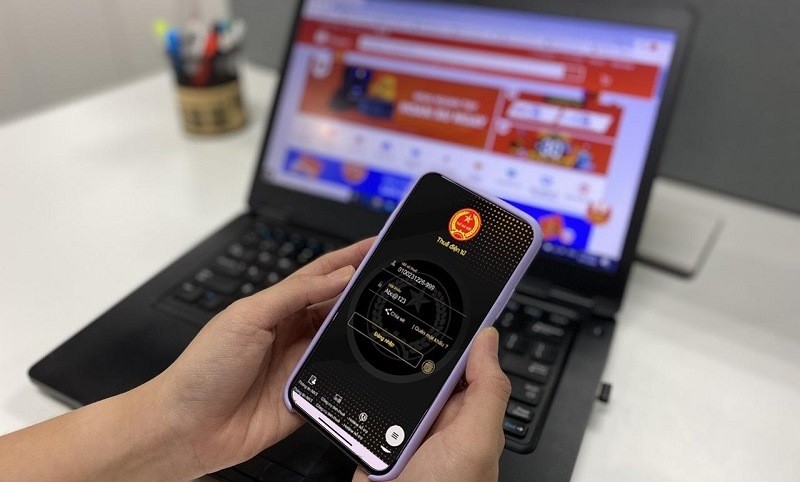
Để bắt đầu trải nghiệm các tiện ích thuế điện tử, bước đầu tiên mà hộ kinh doanh cần thực hiện là tải ứng dụng về thiết bị cá nhân. Dù đang sử dụng hệ điều hành iOS hay Android, người nộp thuế chỉ cần truy cập vào App Store hoặc CH Play, nhập từ khóa "eTax Mobile" và tiến hành tải xuống.
Điểm ưu việt của hệ thống hiện nay là khả năng tích hợp đăng nhập qua tài khoản Định danh điện tử (VNeID) mức độ 2, giúp đơn giản hóa quy trình xác thực.
Người dùng bắt đầu bằng việc chọn tính năng "Đăng nhập bằng tài khoản Định danh điện tử (VNeID)" trên giao diện chính, sau đó thực hiện đăng nhập thông qua ứng dụng VNeID và chờ hệ thống kiểm tra dữ liệu.
Tại bước này, hệ thống sẽ tự động phân loại người dùng. Nếu người nộp thuế đã có tài khoản Thuế điện tử cá nhân, ứng dụng sẽ chuyển thẳng đến màn hình trang chủ. Ngược lại, nếu chưa có tài khoản, màn hình sẽ hiển thị yêu cầu nhập bổ sung các thông tin liên lạc cơ bản như số điện thoại và email để hệ thống tiến hành khởi tạo tài khoản mới.
Ba phương thức nộp thuế linh hoạt
Sau khi đăng nhập thành công, hộ kinh doanh có thể lựa chọn một trong ba phương thức thanh toán dưới đây tùy theo nhu cầu thực tế:
1. Nộp thuế trực tiếp trên ứng dụng
Đây là phương thức cơ bản nhất. Người dùng truy cập vào menu "Nhóm chức năng nộp thuế", chọn mục "Nộp thuế" và chuyển sang tab "Tất cả". Tại đây, bạn sẽ tra cứu thông tin dựa trên mã số thuế đăng nhập hoặc mã số thuế của hộ kinh doanh/cửa hàng.
Sau khi danh sách các khoản phải nộp hiện ra, người dùng có quyền lựa chọn nộp tất cả hoặc thanh toán từng khoản riêng lẻ. Tuy nhiên, cần lưu ý kỹ quy tắc của hệ thống:
Đối với các khoản tại Mục 1: Bắt buộc phải nộp theo thứ tự thanh toán, nhưng người dùng được phép chỉnh sửa tổng số tiền muốn nộp.
Đối với các khoản tại Mục 2: Không bắt buộc nộp theo thứ tự. Người dùng được phép sửa số tiền của từng khoản, ngoại trừ khoản lệ phí trước bạ phải giữ nguyên.
Cuối cùng, người nộp thuế chọn "Tạo giấy nộp tiền" và hoàn tất quy trình thanh toán.
2. Thanh toán qua tài khoản ngân hàng liên kết
Nếu muốn thanh toán trực tiếp từ nguồn tiền trong thẻ, người dùng chọn chức năng "Nộp qua tài khoản ngân hàng". Hệ thống sẽ yêu cầu chọn ngân hàng mà bạn đã liên kết tài khoản.
Trong trường hợp người dùng chưa từng liên kết tài khoản trước đó, ứng dụng sẽ hỗ trợ liên kết ngay tại màn hình nộp thuế; bạn chỉ cần nhấn "Tiếp tục" để thực hiện thao tác này. Khi tài khoản đã sẵn sàng, hệ thống sẽ hiển thị đầy đủ các chứng từ cần thanh toán. Người dùng chỉ cần kiểm tra lại thông tin và nhấn chọn "Nộp thuế và thực hiện thanh toán" để hoàn thành nghĩa vụ.
3. Nộp thuế tiện lợi bằng mã QR Code
Đây là tính năng hiện đại cho phép chia sẻ nghĩa vụ thanh toán một cách dễ dàng. Thay vì nhập liệu thủ công, người dùng chọn chức năng "Tạo mã QR Code của giấy nộp tiền" và nhấn "Tiếp tục".
Màn hình sẽ hiển thị danh sách các chứng từ, người dùng ấn nút "Tạo mã QR Code" để hệ thống khởi tạo mã. Một mã QR hoàn chỉnh sẽ chứa đầy đủ các thông tin định danh gồm: tên người nộp, mã số thuế, số tham chiếu và số tiền tương ứng.
Tiện ích lớn nhất của phương thức này là tính linh hoạt: sau khi mã QR được tạo, người dùng có thể lưu lại vào thư viện ảnh để quét thanh toán sau, hoặc chia sẻ hình ảnh mã QR này cho người khác để họ thực hiện nộp thuế thay một cách nhanh chóng và chính xác.













Bài đọc nhiều