










Công nghệ
30/05/2026 10:45Tận dụng loạt tính năng trên macOS mới để kéo dài tuổi thọ pin MacBook hiệu quả
Cứu cánh khi cạn pin: Chế độ năng lượng thấp (Low Power Mode)
Khác với iPhone, MacBook vốn có khá ít tùy chọn để tối ưu thời gian sử dụng pin. Do đó, nếu máy sắp cạn năng lượng mà bạn lại quên mang theo bộ sạc, Chế độ năng lượng thấp (Low Power Mode) chính là giải pháp hàng đầu.
Khi được kích hoạt, hệ thống sẽ tự động giảm lượng điện năng tiêu thụ bằng cách giảm nhẹ xung nhịp của CPU, hạ độ sáng màn hình xuống mức vừa phải, hạn chế các tác vụ chạy ngầm không cần thiết (như tự động kiểm tra email).
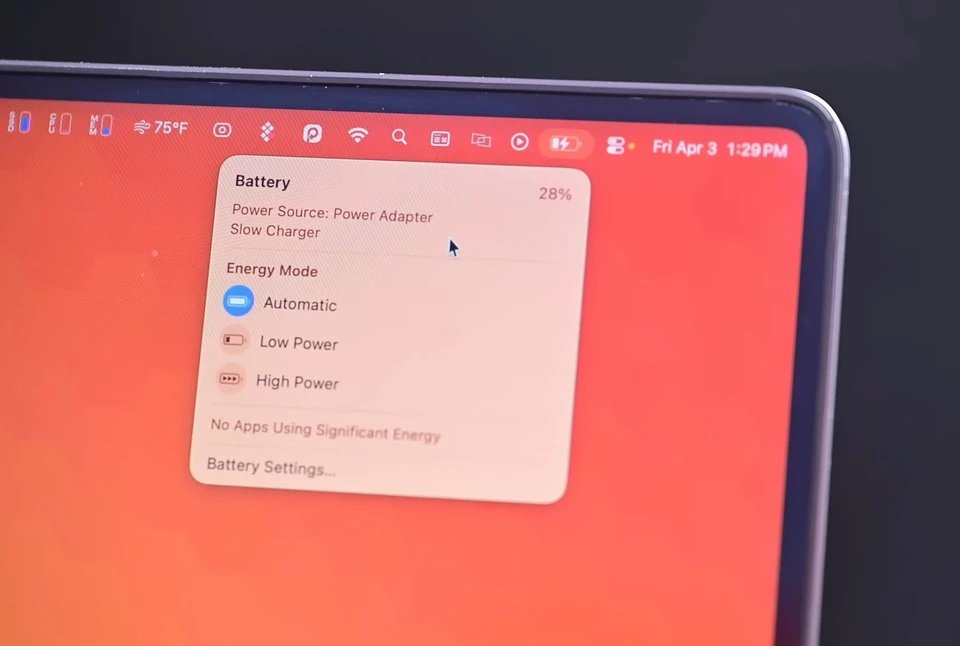
Nhiều người lo ngại chế độ này sẽ làm máy bị giật lag. Thực tế, trừ khi bạn render video hoặc xử lý đồ họa nặng, các tác vụ văn phòng như lướt web, gõ văn bản hay gửi mail vẫn hoạt động cực kỳ mượt mà.
- Cách bật nhanh: Nhấp vào biểu tượng viên pin trên thanh menu > chọn Low Power.
- Cách duy trì liên tục: Vào Settings > Battery > Low Power Mode > chuyển sang chế độ Always.
Ngăn ngừa chai pin với tính năng Giới hạn mức sạc (Charge Limit)
Pin trên MacBook là loại Lithium-ion, sẽ bị lão hóa hóa học theo thời gian khiến thời lượng sử dụng ngắn đi. Để khắc phục điều này, Apple đã tích hợp tính năng Giới hạn mức sạc (Charge Limit) trên macOS 26.4.
Công cụ này giúp duy trì pin ở mức dung lượng lý tưởng thay vì luôn ép máy ở trạng thái sạc đầy 100%, từ đó giảm thiểu lượng nhiệt sinh ra – kẻ thù số một làm giảm tuổi thọ pin.
Cách thiết lập: Vào Settings > Battery > Charging. Tại mục Charge Limit, bạn có thể tùy chỉnh giới hạn mức sạc trong khoảng từ 80% đến 100% tùy nhu cầu.
Sạc pin tối ưu (Optimized Battery Charging) nhờ AI
Bên cạnh việc giới hạn mức sạc, tính năng Sạc pin tối ưu (Optimized Battery Charging) cũng đóng vai trò quan trọng. Hệ thống sẽ tự động học hỏi thói quen cắm sạc hàng ngày của bạn (ví dụ: cắm máy qua đêm và rút sạc lúc 7 giờ sáng).
Khi tính năng này nhận diện được chu kỳ sinh hoạt, máy sẽ chỉ sạc đến 80% rồi tạm dừng suốt đêm. Chỉ đến khi gần đến giờ bạn thức dậy, hệ thống mới nạp nốt 20% còn lại, giúp pin không bị ngâm điện ở mức tối đa quá lâu.
Cảnh báo củ sạc công suất thấp (Slow Charger)
Sử dụng sai củ sạc không chỉ khiến máy nạp pin chậm mà còn làm gián đoạn công việc của bạn. Trên phiên bản macOS 26.4, MacBook đã có thể tự động nhận diện và cảnh báo nếu nguồn điện đầu vào quá yếu.
Cách kiểm tra: Vào Settings > Battery và quan sát biểu đồ Battery Level. Nếu xuất hiện dòng chữ "Slow Charger" màu cam, đã đến lúc bạn cần nâng cấp một củ sạc có công suất lớn hơn.
Khuyến nghị công suất sạc từ Apple:
- MacBook Neo: Tương thích tốt với củ sạc 20 W.
- MacBook Air (2022 trở về sau): Phù hợp với công suất từ 30 W đến 70 W.
- MacBook Pro 14 inch (2021 trở về sau): Nên dùng sạc từ 67 W đến 96 W.
- MacBook Pro 16 inch (2021 trở về sau): Đòi hỏi công suất lên đến 140 W.





Bài đọc nhiều